

Evinize hoş geldiniz, Oyuncu!
Google ya da Facebook ile devam edin tıklayarak Kinguin's Hüküm ve Koşulları i Gizlilik Politikasını ve NFT Hüküm ve Koşullarını ve NFT Hüküm ve Koşullarını kabul etmiş oluyorsunuz.



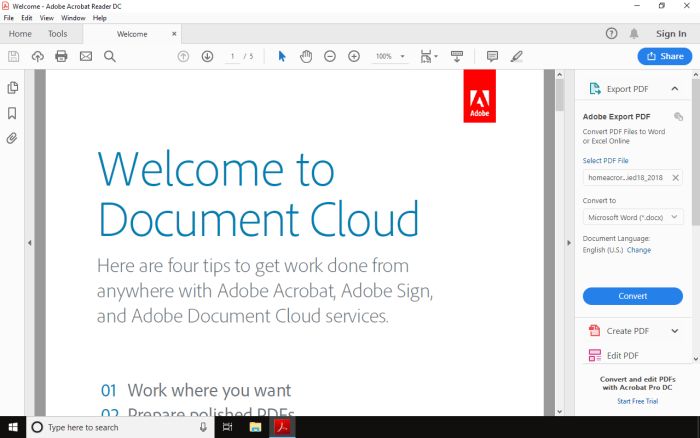
Adobe Acrobat 2020 for Windows CD Key
Acrobat 2020, Acrobat'ın en son sürekli masaüstü sürümüdür. Günlük PDF görevlerini basitleştirir ve masaüstünüzden PDF'lerle çalışırken birçok üretkenlik iyileştirmesi içerir.
Yeni Ev görünümü
Yeni Giriş görünümü düzenli ve üretken kalmanıza yardımcı olur; tüm PDF'lerinizi tek bir yerden düzenleyebilir, yönetebilir ve arayabilirsiniz.
- Son Dosyalar listesi: Bilgisayarınızdan, Document Cloud depolama alanından veya OneDrive, Dropbox, Box ve SharePoint gibi üçüncü taraf depolama alanlarından görüntülemek üzere açtığınız son dosyalarınızı görüntüler.
- Önerilen araçlar: PDF'yi Düzenle, PDF Oluştur, PDF'leri Birleştir gibi en iyi Acrobat araçlarını keşfetmenize yardımcı olur.
- Arama kutusu: Tüm Document Cloud dosyalarınızı ve görüntüleme, inceleme veya imzalama için gönderilen veya alınan dosyaları aramanızı sağlar.
- Bağlam bölmesi: Bağlam duyarlı menülerle tüm Ana görünümdeki dosyalar üzerinde işlem yapmanıza, katılımcıların durumunu ve paylaşılan belgelerdeki etkinlik geçmişini denetlemenize yardımcı olur.
Acrobat 2020 ve Reader 2020'de MIP korumalı PDF'leri görüntüleyin
Artık Azure Information Protection (AIP) ve Office 365'i kullanarak Information Protection gibi MIP (Microsoft Information Protection) çözümleriyle korunan dosyaları açmak için Adobe Acrobat 2020 ve Acrobat Reader 2020 Windows ve Mac masaüstü uygulamalarını kullanabilirsiniz.
Acrobat 2020 ve Acrobat Reader 2020, MIP korumalı bir dosyayı otomatik olarak algılar ve eklenti indirme sayfasından ilgili eklentiyi indirmenizi ister. Eklentiyi indirip yükledikten sonra, korumalı dosyalar Acrobat veya Reader'da diğer PDF'ler gibi açılır.
Doldur ve İmzala aracında renk özelleştirme yeteneği
Artık Acrobat 2020'deki Doldur ve İmzala aracını kullanarak PDF formunu doldurmak ve imzalamak için istediğiniz rengi seçebilirsiniz. Rengi değiştirmek için Doldur ve İmzala araç çubuğundaki Renk düğmesine tıklayın.
Canlı metinle taranan belgelerde OCR çalıştırın
Acrobat 2020 ile canlı metin içeren görüntüler içeren taranmış bir PDF'de OCR çalıştırabilirsiniz.
- Taradığınız PDF'i Acrobat 2020'de açın.
- Araçlar > Taramayı Geliştir > Tanınabilir Metin > Bu Dosyada öğesine gidin.
- Araç çubuğunda Ayarlar'a tıklayın. Metni Tanı iletişim kutusu görüntülenir.
- Çıktı açılır listesinde Aranabilir Resim veya Aranabilir Resim (tam) seçeneğini belirleyin ve Tamam'a tıklayın.
- Araç çubuğunda Metni Tanı'ya tıklayın.
Uçuş öncesi geliştirmeler ve uçuş öncesi PDF/UA doğrulaması
- Ön Kontrol Kitaplıkları: Ön Kontrol Profilleri, Düzeltmeler ve Kontroller artık Kitaplıklarda iyi bir şekilde organize edildi.
- Ön Uçuş Değişkenleri: Değişkenler, uygulandıklarında Profilleri, Kontrolleri ve Düzeltmeleri dinamik olarak ayarlamanıza olanak tanır. Değişkenler, turuncu üçgenin göründüğü her yerde Profilleri, Kontrolleri veya Düzeltmeleri düzenlerken kullanılabilir. Değişkenler kullanılarak mevcut nesneler için filtreleme yapmak da mümkündür.
- Ön Kontrol, yeni Ghent PDF Çalışma Grubu Spesifikasyonu 2015'i destekliyor: Yeni GWG spesifikasyonları PDF/X-4'e dayanıyor ve yerel şeffaflığın yanı sıra medya nötr RGB iş akışlarını da destekliyor.
- Ön Kontrolde PDF/UA doğrulaması: Ön Kontrol artık yaygın erişilebilirlik sorunlarını düzeltmeyi ve Evrensel Erişilebilirlik PDF/UA için uluslararası standarda göre doğrulamayı mümkün kılıyor.
DirectInk ile geliştirilmiş deneyim
DirectInk teknolojisinden yararlanan geliştirilmiş Kalem aracı, herhangi bir araç seçmeden doğrudan belge üzerinde daha akıcı ve doğru bir şekilde yazmanıza ve çizmenize olanak tanır.
PDF dosyalarını DirectInk ile imzalayın
Sertifikalar uygulamasının İmzalar Panelinde DirectInk için yeni destek, daha doğal bir deneyim sunuyor ve Windows 10 aygıtlarında imzalarken imzanızın nasıl göründüğü konusunda size daha fazla kontrol sağlıyor.
MacBook Pro'ya entegre dokunmatik çubuk
MacBook Pro'ya entegre dokunmatik çubuğun işlevleri, MacBook Pro bilgisayarlarda daha verimli çalışmanıza yardımcı olur.