

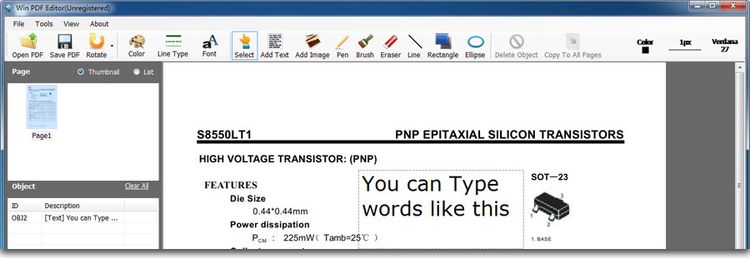
Win PDF Editor to oprogramowanie do edycji plików PDF w systemie Windows, które umożliwia modyfikowanie i edytowanie dokumentów PDF, takie jak dodawanie tekstu, wstawianie obrazów, usuwanie niechcianej zawartości, rysowanie linii i obracanie stron PDF. Jeśli piszesz tekst w pliku PDF, możesz zmienić czcionkę tekstu, rozmiar, kolor i przenieść go w dowolne miejsce na stronie. Po wstawieniu obrazu do pliku PDF możesz zmienić jego rozmiar i przenieść go. Jeśli okaże się, że niektóre słowa lub obrazy wymagają usunięcia, po prostu użyj narzędzia do wymazywania. Lepiej niż inne aplikacje PDF Reader, Win PDF Editor może trwale zapisywać edytowane zmiany treści PDF w formacie PDF. Dzięki funkcjom „Usuń PDF” i „Zredaguj” użytkownicy mogą usuwać strony PDF i redagować poufny tekst z pliku PDF.
Cechy:
- Dodaj tekst do pliku PDF
Możesz napisać tekst i przenieść go w dowolne miejsce na stronie PDF. Win PDF Editor pozwala ustawić czcionkę, rozmiar i kolor tekstu. Dzięki Win PDF Editor możesz teraz łatwo wypełniać formularze PDF. Dowiedz się, jak dodawać tekst i wypełniać formularze w plikach PDF
- Usuń tekst z pliku PDF
W Win PDF Editor dostępne jest narzędzie Gumka, którego można użyć do usunięcia niechcianego tekstu lub grafiki, np. wymazywania. Możesz także zmienić grubość linii, aby gumka była większa lub mniejsza.
- Obróć plik PDF
Program posiada możliwość obracania PDF o 90, 180 i 270 stopni dla pojedynczej strony oraz wszystkich stron. Aby można było obrócić strony PDF do właściwej orientacji.
- Wstaw obraz do pliku PDF
Możesz dodawać obrazy do pliku PDF i zmieniać ich rozmiar. Win PDF Editor obsługuje większość popularnych formatów graficznych, takich jak JPG, PNG, GIF, BMP i TIF itp. Zachowuje również oryginalną przezroczystość obrazu. Możesz teraz dodać obraz podpisu do dokumentu PDF i łatwo go podpisać.
- Rysuj i dodawaj adnotacje w formacie PDF
Jeśli chcesz dodać adnotacje do dokumentu PDF, może być konieczne narysowanie linii lub kwadratowej ramki wokół tekstu. Możesz użyć linii, prostokąta, elipsy i pióra, aby narysować dowolne kształty. Dowiedz się, jak dodawać adnotacje do pliku PDF
- PDF ze znakiem wodnym
Narzędzie Kopiuj na wszystkie strony umożliwia skopiowanie wybranego obiektu na każdą stronę w pliku PDF. Tej funkcji można użyć do utworzenia wstawionego obrazu jako znaku wodnego dla dokumentu PDF. Dowiedz się, jak dodać znak wodny do pliku PDF
- Zapisz na stałe
Win PDF Editor może trwale zapisać edytowaną treść w oryginalnym dokumencie PDF, a także umożliwia zapisanie treści w nowym pliku PDF.
- Konwertuj PDF
Win PDF Editor Converter może konwertować dokumenty PDF do innych edytowalnych formatów, takich jak WORD(*.Doc), Text(*.txt), Images(*.JPG, *.TIF, *.BMP, *.GIF, *.PNG), Strona internetowa (*.HTML) lub Flash(*.SWF).
- Redakcja PDF
Win PDF Editor posiada funkcję „PDF Redaction”, która pozwala redagować poufny tekst i zamazywać ważne treści w dokumentach PDF. Dowiedz się, jak zaciemniać tekst w pliku PDF
- Usuń stronę PDF
Kliknij przycisk „Usuń stronę” na pasku narzędzi, aby wyświetlić małe okno usuwania strony PDF, w którym można łatwo usunąć strony PDF z pliku PDF.
- Zaznacz tekst PDF
Narzędzie „Podświetlanie” pozwoli Ci zaznaczyć lub podkreślić ważne zdania i słowa, a także ustawić swój ulubiony kolor podświetlenia oprócz domyślnego żółtego koloru podświetlenia.