

Benvenuto a casa, Giocatore!
Cliccando su “Continua con il tuo account Google o Facebook” dichiari di accettare il Regolamento di Kinguin e l’Informativa sulla Privacy, così come il Regolamento NFT e l’Informativa sulla Privacy NFT.



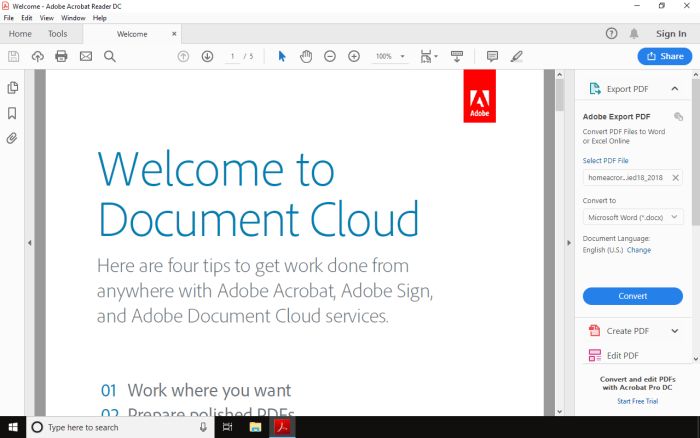
Adobe Acrobat 2020 for Windows CD Key
Acrobat 2020 è l'ultima versione desktop perpetua di Acrobat. Semplifica le attività quotidiane sui PDF e include molti miglioramenti della produttività quando si lavora con i PDF dal desktop.
Nuova vista Home
La nuova vista Home ti aiuta a rimanere organizzato e produttivo: è un unico posto in cui puoi organizzare, gestire e cercare tutti i tuoi PDF.
- Elenco file recenti: mostra i file aperti di recente per la visualizzazione dal computer, dall'archiviazione Document Cloud o da archivi di terze parti come OneDrive, Dropbox, Box e SharePoint.
- Strumenti consigliati: ti aiuta a scoprire i migliori strumenti di Acrobat come Modifica PDF, Crea PDF, Combina PDF e altro ancora.
- Casella di ricerca: consente di cercare tutti i file di Document Cloud e i file inviati o ricevuti per la visualizzazione, la revisione o la firma.
- Riquadro contestuale: consente di eseguire azioni sui file in tutte le viste Home con menu sensibili al contesto e di controllare lo stato dei partecipanti e la cronologia delle attività per i documenti condivisi.
Visualizza i PDF protetti da MIP in Acrobat 2020 e Reader 2020
Ora puoi utilizzare le applicazioni desktop Adobe Acrobat 2020 e Acrobat Reader 2020 per Windows e Mac per aprire file protetti con soluzioni MIP (Microsoft Information Protection), tra cui Azure Information Protection (AIP) e Information Protection tramite Office 365.
Acrobat 2020 e Acrobat Reader 2020 rilevano automaticamente un file protetto da MIP e ti chiedono di scaricare il plug-in corrispondente dalla pagina di download del plug-in. Una volta scaricato e installato il plug-in, i file protetti si aprono come qualsiasi altro PDF in Acrobat o Reader.
Capacità di personalizzazione del colore nello strumento Riempi e firma
Ora puoi scegliere il colore desiderato per compilare il modulo PDF e firmarlo utilizzando lo strumento Compila e firma in Acrobat 2020. Per cambiare il colore, fai clic sul pulsante Colore nella barra degli strumenti Compila e firma.
Esegui l'OCR sui documenti scansionati con testo live
Con Acrobat 2020 è possibile eseguire l'OCR su un PDF scansionato contenente immagini con testo attivo.
- Aprire il PDF scansionato in Acrobat 2020.
- Vai su Strumenti > Migliora scansione > Testo riconoscibile > In questo file .
- Fai clic su Impostazioni nella barra degli strumenti. Viene visualizzata la finestra di dialogo Riconosci testo.
- Nell'elenco a discesa Output, seleziona Immagine ricercabile o Immagine ricercabile (esatta) e fai clic su OK .
- Fare clic su Riconosci testo nella barra degli strumenti.
Miglioramenti preflight e convalida PDF/UA in preflight
- Librerie di preflight: i profili di preflight, le correzioni e i controlli sono ora ben organizzati nelle librerie.
- Variabili preflight: le variabili consentono di regolare dinamicamente profili, controlli e correzioni quando vengono applicati. Le variabili possono essere utilizzate quando si modificano profili, controlli o correzioni ovunque appaia il triangolo arancione. È anche possibile filtrare gli oggetti esistenti utilizzando le variabili.
- Preflight supporta la nuova Ghent PDF Workgroup Specification 2015: le nuove specifiche GWG si basano su PDF/X-4 e supportano la trasparenza nativa e i flussi di lavoro RGB neutri.
- Convalida PDF/UA in Preflight: Preflight ora consente di correggere comuni problemi di accessibilità e di convalidare rispetto allo standard internazionale per l'accessibilità universale PDF/UA.
Esperienza migliorata con DirectInk
Lo strumento Penna migliorato sfrutta la tecnologia DirectInk e consente di scrivere e disegnare in modo più fluido e preciso direttamente sul documento, senza dover selezionare uno strumento.
Firma i file PDF con DirectInk
Il nuovo supporto per DirectInk nel pannello Firme dell'app Certificati offre un'esperienza più naturale e ti dà un maggiore controllo sull'aspetto della tua firma quando firmi su dispositivi Windows 10.
Touch bar integrata nel MacBook Pro
Le funzionalità della touch bar integrata nel MacBook Pro ti aiutano a lavorare in modo più efficiente sui computer MacBook Pro.