

Cher Joueur, Bienvenue à la maison !
En cliquant sur « Continuez en utilisant votre compte Google ou Facebook », vous acceptez Kinguin's notre Règlement et notre Politique de confidentialité, ainsi que le Règlement de NFT et la Politique de confidentialité de NFT.



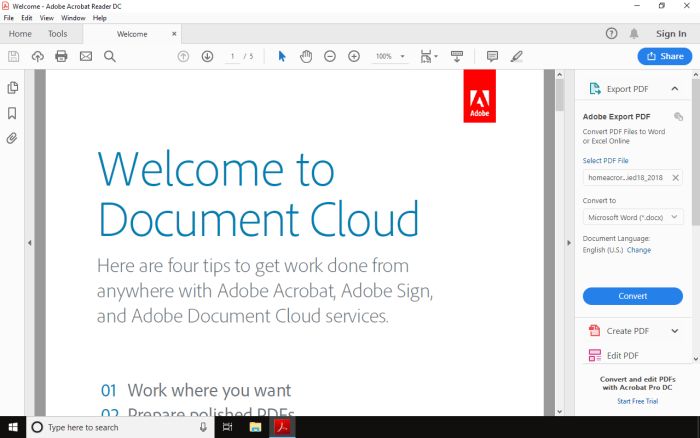
Adobe Acrobat 2020 for Windows CD Key
Acrobat 2020 est la dernière version permanente d'Acrobat pour ordinateur de bureau. Elle simplifie les tâches PDF quotidiennes et inclut de nombreuses améliorations de productivité lorsque vous travaillez avec des PDF à partir de votre ordinateur de bureau.
Nouvelle vue d'accueil
La nouvelle vue Accueil vous aide à rester organisé et productif : c'est un endroit unique pour organiser, gérer et rechercher tous vos PDF.
- Liste des fichiers récents : affiche vos fichiers récents ouverts pour affichage depuis votre ordinateur, votre stockage Document Cloud ou un stockage tiers comme OneDrive, Dropbox, Box et SharePoint.
- Outils recommandés : vous aide à découvrir les meilleurs outils Acrobat tels que Modifier PDF, Créer PDF, Combiner des PDF, et bien plus encore.
- Zone de recherche : vous permet de rechercher tous vos fichiers Document Cloud et les fichiers envoyés ou reçus pour affichage, révision ou signature.
- Volet contextuel : vous aide à effectuer des actions sur les fichiers dans toutes les vues d'accueil avec des menus contextuels et à vérifier le statut des participants et l'historique des activités pour les documents partagés.
Afficher les fichiers PDF protégés par MIP dans Acrobat 2020 et Reader 2020
Vous pouvez désormais utiliser les applications de bureau Windows et Mac Adobe Acrobat 2020 et Acrobat Reader 2020 pour ouvrir des fichiers protégés par des solutions MIP (Microsoft Information Protection), notamment Azure Information Protection (AIP) et Information Protection à l’aide d’Office 365.
Acrobat 2020 et Acrobat Reader 2020 détectent automatiquement un fichier protégé par MIP et vous invitent à télécharger le plug-in correspondant à partir de la page de téléchargement du plug-in. Une fois le plug-in téléchargé et installé, les fichiers protégés s'ouvrent comme n'importe quel autre fichier PDF dans Acrobat ou Reader.
Capacité de personnalisation des couleurs dans l'outil Remplir et signer
Vous pouvez désormais choisir la couleur souhaitée pour remplir le formulaire PDF et le signer à l'aide de l'outil Remplir et signer dans Acrobat 2020. Pour modifier la couleur, cliquez sur le bouton Couleur dans la barre d'outils Remplir et signer.
Exécutez l'OCR sur des documents numérisés avec du texte en direct
Avec Acrobat 2020, vous pouvez exécuter l'OCR sur un PDF numérisé contenant des images avec du texte en direct.
- Ouvrez le PDF numérisé dans Acrobat 2020.
- Allez dans Outils > Améliorer l’analyse > Texte reconnaissable > Dans ce fichier .
- Cliquez sur Paramètres dans la barre d’outils. La boîte de dialogue Reconnaître le texte s’affiche.
- Dans la liste déroulante Sortie, choisissez Image consultable ou Image consultable (exacte) et cliquez sur OK .
- Cliquez sur Reconnaître le texte dans la barre d’outils.
Améliorations du contrôle en amont et validation PDF/UA en amont
- Bibliothèques de contrôle en amont : les profils, corrections et vérifications de contrôle en amont sont désormais bien organisés dans les bibliothèques.
- Variables de pré-vol : les variables vous permettent d'ajuster de manière dynamique les profils, les vérifications et les corrections lorsqu'ils sont appliqués. Les variables peuvent être utilisées lors de la modification des profils, des vérifications ou des corrections partout où le triangle orange apparaît. Il est également possible de filtrer les objets existants à l'aide de variables.
- Preflight prend en charge la nouvelle spécification Ghent PDF Workgroup 2015 : les nouvelles spécifications GWG sont basées sur PDF/X-4 et prennent en charge la transparence native ainsi que les flux de travail RVB neutres sur le plan multimédia.
- Validation PDF/UA dans Preflight : Preflight permet désormais de corriger les problèmes d'accessibilité courants et de valider par rapport à la norme internationale d'accessibilité universelle PDF/UA.
Expérience améliorée avec DirectInk
L'outil Plume amélioré exploitant la technologie DirectInk vous permet d'écrire et de dessiner de manière plus fluide et plus précise directement sur le document sans sélectionner d'outil.
Signer des fichiers PDF avec DirectInk
La nouvelle prise en charge de DirectInk dans le panneau Signatures de l’application Certificats offre une expérience plus naturelle et vous donne plus de contrôle sur l’apparence de votre signature lorsque vous signez sur des appareils Windows 10.
Barre tactile intégrée au MacBook Pro
Les fonctionnalités de la barre tactile intégrée au MacBook Pro vous aident à travailler plus efficacement sur les ordinateurs MacBook Pro.