

Cher Joueur, Bienvenue à la maison !
En cliquant sur « Continuez en utilisant votre compte Google ou Facebook », vous acceptez Kinguin's notre Règlement et notre Politique de confidentialité, ainsi que le Règlement de NFT et la Politique de confidentialité de NFT.

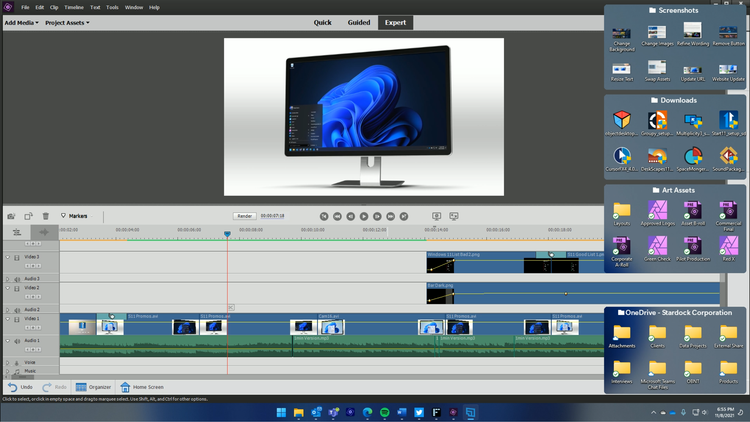

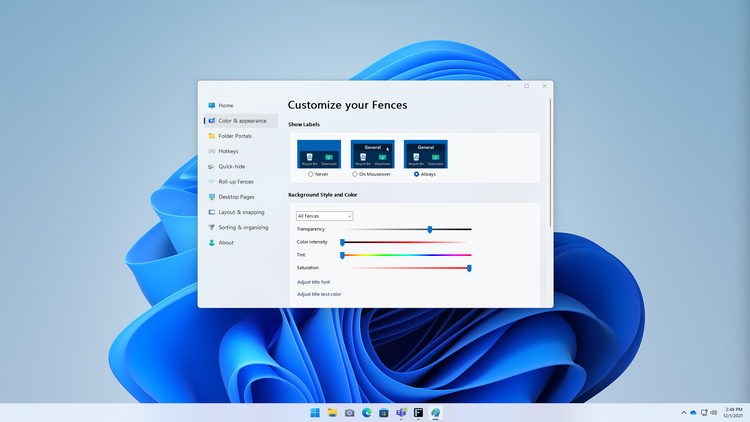

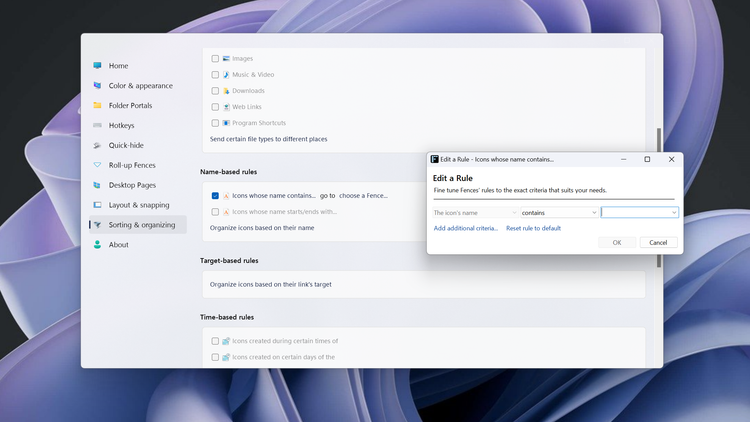
Stardock Fences 4 Multi-Device CD Key
Cette version prend en charge jusqu'à 5 installations actives.
La meilleure façon d'organiser votre flux de travail
Organisez votre PC en plaçant intelligemment le contenu de votre bureau dans des zones ombragées appelées clôtures.
- Adapté à votre flux de travail
- Triez automatiquement les fichiers en clôtures sur votre bureau grâce à nos règles d'automatisation étendues ou ajoutez manuellement vos propres fichiers et dossiers.
- Personnalisé selon vos préférences
- Modifiez facilement la taille, les couleurs, la transparence, le tri et bien plus encore.
Améliorez votre productivité avec des fonctionnalités uniques.
Des fonctionnalités puissantes telles que les portails Peek et de dossiers amélioreront votre productivité.
- Les portails de dossiers sont essentiels
- Les portails de dossiers vous permettent de mettre en miroir n'importe quel dossier sur votre bureau pour un accès rapide à votre contenu le plus important.
- Votre contenu est à portée de main
- Accédez instantanément à vos fichiers, dossiers et applications avec Peek en appuyant sur Winkey + Space pour placer vos clôtures au-dessus de toutes vos fenêtres.
Prenez le contrôle total de votre bureau.
La fonctionnalité avancée de Fences facilite le nettoyage rapide de votre bureau.
- Masquer rapidement le bureau
- Double-cliquez sur n'importe quel espace vide de votre bureau et vos icônes disparaîtront.
Pages de bureau
Créez facilement plusieurs pages de clôtures et glissez rapidement entre elles pour encore plus de flexibilité organisationnelle.
Comment Fences 4 est utilisé
Jeux
Steam, Epic et bien plus encore : chaque grand éditeur possède sa propre plate-forme et, avec certains jeux ayant même plusieurs icônes, votre bureau peut devenir un fouillis de contenu de jeu. Avec Clôtures, vous pouvez :
- Organisez tous vos jeux dans une seule clôture pour un accès rapide.
- Gardez tous vos lanceurs de jeu au même endroit ou enroulez la clôture pour les garder hors de vue jusqu'à ce que vous en ayez besoin.
- Regroupez toutes vos applications d'engagement dans une seule clôture et lorsque vous utilisez Peek, accédez facilement aux applications cruciales pendant la diffusion.
École
Garder vos devoirs organisés peut être un défi, mais Fences rend le processus facile. Et grâce aux contrôles de personnalisation intégrés à Fences, vous pouvez facilement séparer votre contenu par sujet.
- Triez tous vos devoirs par classe ou par sujet afin de ne plus jamais égarer un document.
- Ajoutez une touche de couleur à une clôture pour faciliter l'organisation des clôtures par sujet.
- Utilisez le masquage rapide pour créer un bureau sans distraction lorsque vous travaillez sur un projet.
Productivité
Garder votre bureau organisé est au cœur de Fences. Grâce aux puissants outils d'automatisation intégrés, vous pouvez créer des règles qui organiseront automatiquement votre bureau par type de fichier, nom, heure et emplacement cible.
- Créez une clôture qui place automatiquement toutes les captures d'écran dans un seul dossier sur votre bureau.
- Classez les icônes dans des catégories distinctes en fonction de leur utilisation, comme la recherche, les missions ou les factures.
- Utilisez un portail de dossiers avec votre service de stockage cloud préféré pour créer une clôture qui synchronise le contenu sur tous vos bureaux.
Accessibilité
Les clôtures facilitent non seulement l'organisation de votre bureau, mais peuvent également améliorer l'accessibilité de Windows. En utilisant des portails de dossiers, vous pouvez transférer proprement le contenu enfoui dans l'Explorateur de fichiers sur le bureau.
- Créez un portail de dossiers pour amener le dossier de téléchargements directement sur le bureau.
- Modifiez la taille des icônes et la façon dont elles sont affichées dans un portail de dossiers pour une visualisation plus facile.
- Utilisez des clôtures colorées pour faciliter l’organisation et la navigation du contenu sur le bureau.