
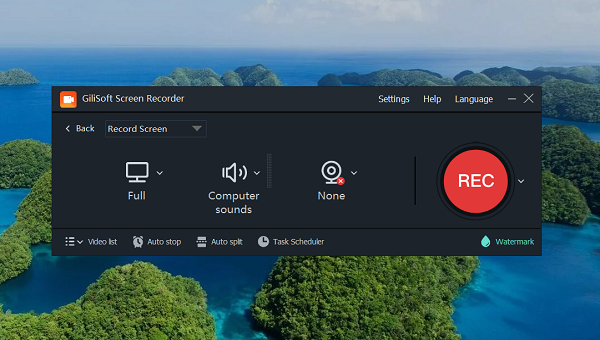
Gilisoft Screen Recorder est un logiciel d'enregistrement d'écran pour Windows, il capture ce que vous voyez à l'écran et ce que vous entendez/dites simultanément, et les enregistre sous forme de fichier vidéo compressé en temps réel. Au lieu d'enregistrer l'écran sur un seul moniteur, il peut arriver que vous souhaitiez capturer l'activité de l'écran sur deux ou plusieurs moniteurs connectés à votre ordinateur. Avec le logiciel d'enregistrement d'écran, vous pouvez enregistrer des webinaires, des jeux et des vidéos Skype en HD, et bien plus encore, de manière rapide et sans tracas. Le logiciel intuitif et facile à utiliser offre une suite complète d'outils et d'options pour la capture d'écran professionnelle.
Caractéristiques:
- Écran d'enregistrement et webcam
Il peut enregistrer l'intégralité de l'écran (prise en charge de plusieurs moniteurs), une seule fenêtre ou la zone d'écran de votre choix. Il peut également enregistrer une vidéo à partir de wecam ou enregistrer l'écran et la webcam en même temps.
- Obtenez des enregistrements de haute qualité
L'enregistrement audio et vidéo de haute qualité peut parfois ne pas être un défi. Avec lui, vous pouvez créer des didacticiels vidéo et des screencasts de qualité professionnelle.
- Micro d'enregistrement et ordinateur
Screen Recorder peut enregistrer une vidéo avec des sons d'ordinateur, enregistrer une vidéo avec un microphone ou enregistrer un écran avec l'audio de votre microphone et de vos haut-parleurs.
- Zoom avant pendant l'enregistrement
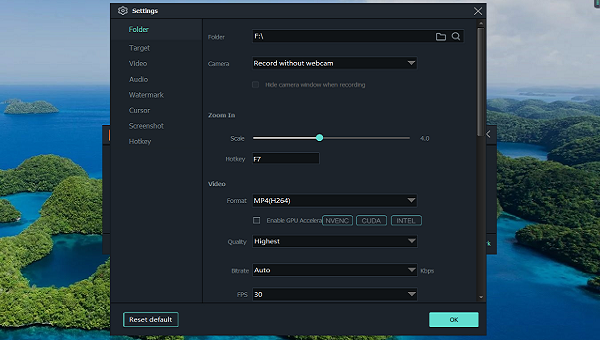
Avez-vous déjà vu des didacticiels et été impressionné par leur capacité à effectuer un zoom avant et arrière pendant l'enregistrement ? L'enregistreur d'écran peut ajuster la zone d'enregistrement pour agrandir la zone du curseur pendant l'enregistrement (maximum 4X).
- Encodage d'accélération GPU H264
Optimise les performances d'enregistrement en utilisant un encodeur H.264/HEVC à accélération matérielle. Il vous permettra d'enregistrer la cible à grande vitesse, avec un taux de compression élevé et une excellente qualité.
- Formats de sortie vidéo populaires
Vous disposez d'un large choix de différents formats vidéo HD populaires : MP4, AVI, WMV, FLV, H264 et plus encore. Choisissez celui qui correspond le mieux à vos besoins.
- Dessiner sur la vidéo/Ajouter un logo à la vidéo
Pour placer votre propre image de logo sur la vidéo pour montrer qui est le créateur, vous pouvez enregistrer une vidéo avec un filigrane de texte ou un filigrane d'image. Dessinez sur la vidéo pendant le processus d'enregistrement. Ajoutez des dessins importants à vos tutoriels et rendez les vidéos plus attrayantes.
- Capturez des instantanés
Screen Recorder peut prendre des captures d'écran de haute qualité sur le bureau et enregistrer le fichier au format PNG, JPG, BMP, que vous commenciez ou non à enregistrer une vidéo.
- Horaire d'enregistrement
Avec cette fonction, vous pouvez définir l'heure de début d'un enregistrement, ainsi que les conditions (par exemple, l'heure, la taille du fichier, la durée d'enregistrement) pour arrêter un enregistrement. Il comprend un enregistrement avancé déclenché par le temps qui vous donne le pouvoir de programmer l'enregistrement d'un site Web ou de tout ce qui s'exécute sur votre bureau pour démarrer ou s'arrêter à une certaine heure. À l'aide de cette fonction, les enregistrements sont effectués automatiquement une fois, quotidiennement et hebdomadairement que vous choisissez.
- Enregistrement de compte à rebours et enregistrement d'arrêt automatique
L'enregistrement avec compte à rebours est conçu pour vous aider à préparer votre enregistrement et vous fournir la confirmation que votre enregistrement a démarré avec succès. Qu'est-ce que l'enregistrement à arrêt automatique ? Parfois, vous souhaitez enregistrer un webinaire d'une heure qui a déjà commencé pendant que vous allez faire autre chose. Cela vous aide à ne pas avoir à vous rappeler de l'éteindre manuellement.
- Touches de raccourci
Utilisez facilement les raccourcis clavier pour démarrer, mettre en pause, arrêter l'enregistrement vidéo, capturer une capture d'écran et utiliser la fonction hotshot.
- Curseur et effet de clic
Intégrez le curseur de la souris dans l'enregistrement, l'effet sonore du clic de la souris et l'effet du clic de la souris.