Al hacer clic en Continuar con tu cuenta de Google o Facebook, aceptas los Kinguin's Términos y Condiciones y la Política de Privacidad, además de los Términos y Condiciones NFT y la Política de Privacidad NFT.
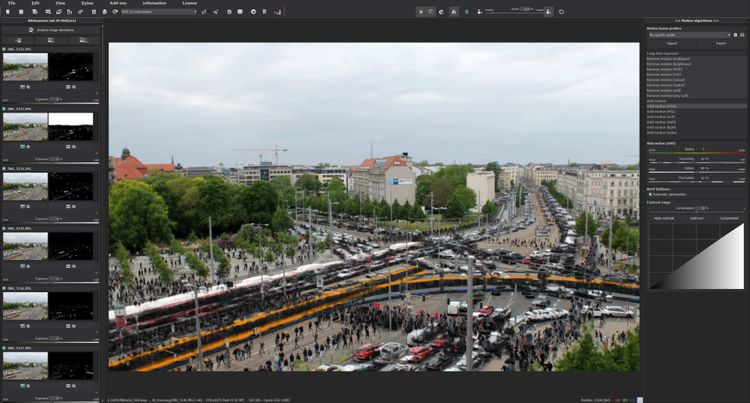
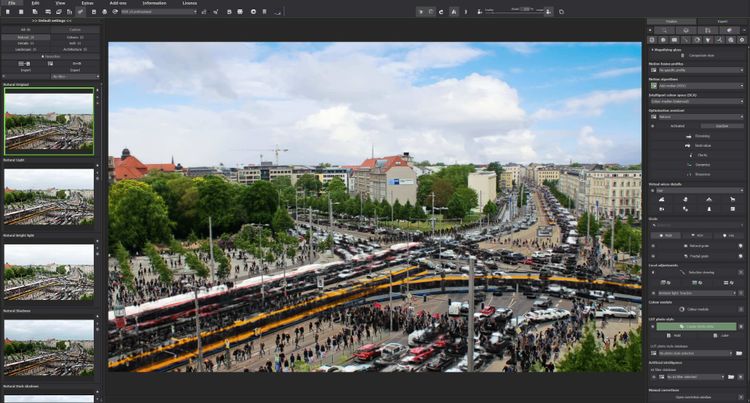
La clave de NEAT #4 reside en su capacidad para eliminar o añadir movimiento a una secuencia de imágenes de forma eficiente, permitiéndote crear imágenes únicas, nítidas y dinámicas a partir de secuencias complejas. ¿Quieres una foto de una escena sin gente, aunque siempre haya mucha gente? ¡NEAT #4 lo hace posible!
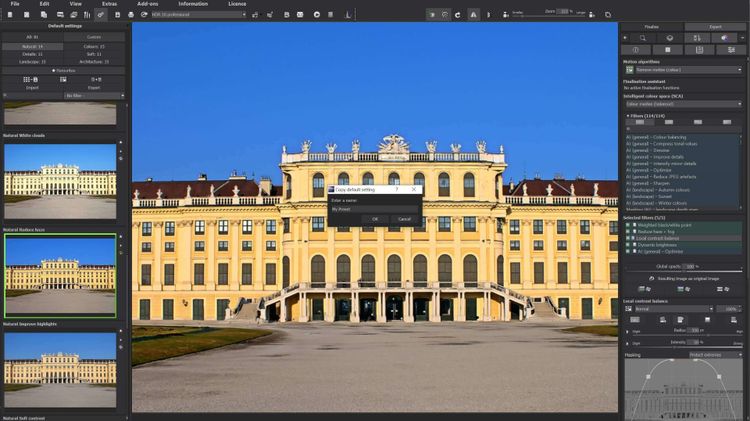
Una de las características más destacadas de NEAT #4 es su capacidad para eliminar personas u objetos en movimiento no deseados de las fotos mediante la combinación de múltiples tomas de una escena, como un monumento. Para lograrlo, se recomienda tomar unas 30 fotos con un intervalo de 1 a 2 segundos, utilizando un trípode. Esta técnica permite que el software identifique y elimine eficazmente los elementos que se mueven entre tomas, lo que resulta en una imagen nítida y sin distorsiones. Además de los algoritmos avanzados de eliminación de movimiento en los espacios de color HSV y HSL, NEAT #4 ofrece 42 preajustes de filtro de IA renovados en seis categorías. Estos preajustes son ideales para el posprocesamiento directo de los resultados dentro del programa.
El modo experto de la última versión de NEAT #4 te ofrece 114 filtros profesionales para perfeccionar tus imágenes. Esto incluye once nuevos efectos de IA en la nueva categoría "Efectos de IA" y ocho nuevos cálculos de capas (lo que eleva el total a 91).
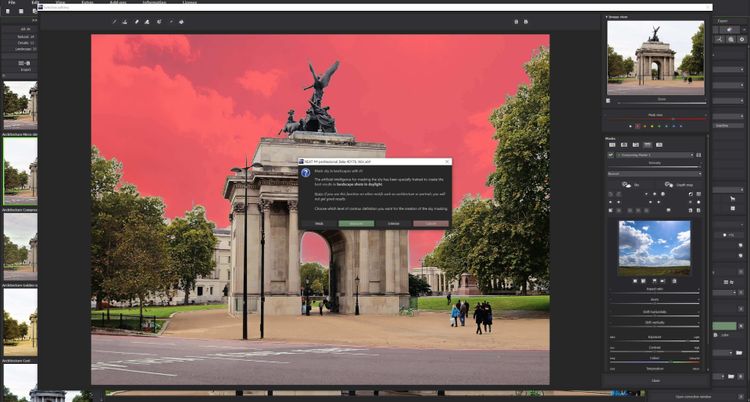
El módulo "Dibujo selectivo" le permite personalizar áreas específicas de la imagen utilizando nuestra función de pincel inteligente, que detecta automáticamente los contornos y, por lo tanto, evita automáticamente que se dibujen sobre ellos; un método muy rápido y eficaz para realizar ajustes selectivos en la imagen.
La interfaz de usuario está optimizada para su uso en resoluciones HD y Ultra HD (4K). Todas las áreas principales se pueden mover individualmente y todos los botones incluyen explicaciones interactivas (tooltips). Las diferentes áreas están organizadas de forma clara y lógica: a la izquierda se encuentran los preajustes, en el centro el área para editar la imagen actual y a la derecha las áreas de "Finalizar" y "Experto". Aquí podrá realizar cambios importantes en su imagen con tan solo unos clics. La interfaz también cuenta con una innovadora barra de categorías que permite activar y desactivar las categorías de edición fácilmente.