

¡Bienvenido a casa Jugador!
Al hacer clic en Continuar con tu cuenta de Google o Facebook, aceptas los Kinguin's Términos y Condiciones y la Política de Privacidad, además de los Términos y Condiciones NFT y la Política de Privacidad NFT.



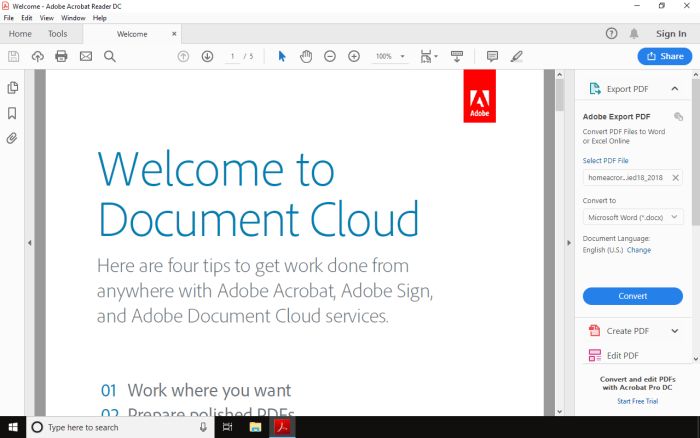
Adobe Acrobat 2020 for Windows CD Key
Acrobat 2020 es la última versión de escritorio de Acrobat. Simplifica las tareas diarias con archivos PDF e incluye muchas mejoras de productividad al trabajar con archivos PDF desde el escritorio.
Nueva vista de la casa
La nueva vista de Inicio te ayuda a mantenerte organizado y productivo: es un único lugar donde puedes organizar, administrar y buscar todos tus archivos PDF.
- Lista de archivos recientes: muestra los archivos recientes abiertos para ver desde su computadora, almacenamiento en Document Cloud o almacenamiento de terceros como OneDrive, Dropbox, Box y SharePoint.
- Herramientas recomendadas: le ayuda a descubrir las principales herramientas de Acrobat, como Editar PDF, Crear PDF, Combinar PDF y más.
- Cuadro de búsqueda: le permite buscar todos sus archivos de Document Cloud y los archivos enviados o recibidos para verlos, revisarlos o firmarlos.
- Panel de contexto: le ayuda a realizar acciones en archivos en toda la vista de Inicio con menús sensibles al contexto y a verificar el estado de los participantes y el historial de actividades de los documentos compartidos.
Ver archivos PDF protegidos con MIP en Acrobat 2020 y Reader 2020
Ahora puede utilizar las aplicaciones de escritorio de Windows y Mac Adobe Acrobat 2020 y Acrobat Reader 2020 para abrir archivos protegidos con soluciones MIP (Microsoft Information Protection), incluidas Azure Information Protection (AIP) e Information Protection con Office 365.
Acrobat 2020 y Acrobat Reader 2020 detectan automáticamente un archivo protegido por MIP y le solicitan que descargue el complemento correspondiente desde la página de descarga de complementos. Una vez que descargue e instale el complemento, los archivos protegidos se abrirán como cualquier otro PDF en Acrobat o Reader.
Capacidad de personalización de color en la herramienta Rellenar y firmar
Ahora puede elegir el color que desee para completar el formulario PDF y firmarlo usando la herramienta Rellenar y firmar en Acrobat 2020. Para cambiar el color, haga clic en el botón Color en la barra de herramientas Rellenar y firmar.
Ejecute OCR en documentos escaneados con texto en vivo
Con Acrobat 2020, puede ejecutar OCR en un PDF escaneado que contenga imágenes con texto en vivo.
- Abra el PDF escaneado en Acrobat 2020.
- Vaya a Herramientas > Mejorar escaneo > Texto reconocible > En este archivo .
- Haga clic en Configuración en la barra de herramientas. Se mostrará el cuadro de diálogo Reconocer texto.
- En la lista desplegable Salida, elija Imagen buscable o Imagen buscable (exacta) y haga clic en Aceptar .
- Haga clic en Reconocer texto en la barra de herramientas.
Mejoras en la verificación previa y validación de PDF/UA en la verificación previa
- Bibliotecas de prevuelo: los perfiles de prevuelo, las correcciones y las comprobaciones ahora están bien organizados en las bibliotecas.
- Variables de verificación previa: las variables permiten ajustar dinámicamente los perfiles, las comprobaciones y las correcciones cuando se aplican. Las variables se pueden utilizar al editar perfiles, comprobaciones o correcciones dondequiera que aparezca el triángulo naranja. También es posible filtrar objetos existentes mediante variables.
- Preflight es compatible con la nueva especificación Ghent PDF Workgroup 2015: las nuevas especificaciones GWG se basan en PDF/X-4 y admiten transparencia nativa, así como flujos de trabajo RGB neutrales en cuanto a medios.
- Validación de PDF/UA en Preflight: Preflight ahora permite corregir problemas de accesibilidad comunes y validar según el estándar internacional de Accesibilidad Universal PDF/UA.
Experiencia mejorada con DirectInk
La herramienta Lápiz mejorada que aprovecha la tecnología DirectInk le permite escribir y dibujar con mayor fluidez y precisión directamente en el documento sin necesidad de seleccionar una herramienta.
Firmar archivos PDF con DirectInk
La nueva compatibilidad con DirectInk en el Panel de Firmas de la aplicación Certificados ofrece una experiencia más natural y le brinda más control sobre cómo se ve su firma al firmar en dispositivos con Windows 10.
Barra táctil integrada en MacBook Pro
Las funcionalidades de la barra táctil integrada en MacBook Pro te ayudan a trabajar de manera más eficiente en las computadoras MacBook Pro.