
Indem du auf "Mit Google oder Facebook fortfahren" klickst, stimmst du den Allgemeinen Geschäftsbedingungen und der Datenschutzrichtlinie von Kinguin sowie den NFT-Allgemeinen Geschäftsbedingungen und der NFT-Datenschutzrichtlinie zu.
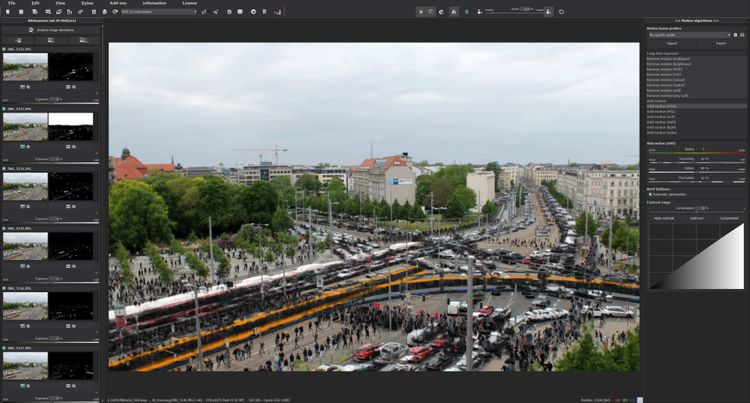
Das Herzstück von NEAT #4 ist seine Fähigkeit, Bewegungen effizient aus Bildsequenzen zu entfernen oder hinzuzufügen. So lassen sich aus komplexen Sequenzen einzigartige, klare und dynamische Bilder erstellen. Sie möchten ein Foto einer Szene ohne Personen, obwohl ständig viele Menschen anwesend sind? NEAT #4 macht es möglich!
Eine der bemerkenswertesten Funktionen von NEAT #4 ist die Möglichkeit, Personen oder unerwünschte, sich bewegende Objekte aus Fotos zu entfernen, indem mehrere Aufnahmen einer Szene, beispielsweise eines Wahrzeichens, kombiniert werden. Hierfür empfiehlt es sich, mit einem Stativ etwa 30 Aufnahmen im Abstand von 1–2 Sekunden zu machen. Diese Aufnahmetechnik ermöglicht es der Software, sich zwischen den Aufnahmen bewegende Elemente effizient zu erkennen und zu entfernen, wodurch ein klares und ungestörtes Bild der Szene entsteht. Neben den fortschrittlichen Algorithmen zur Bewegungsunschärfenentfernung in den Farbräumen HSV und HSL bietet NEAT #4 42 neu überarbeitete KI-Filtervoreinstellungen in sechs Kategorien. Diese Voreinstellungen eignen sich ideal für die Nachbearbeitung der Ergebnisse direkt im Programm.
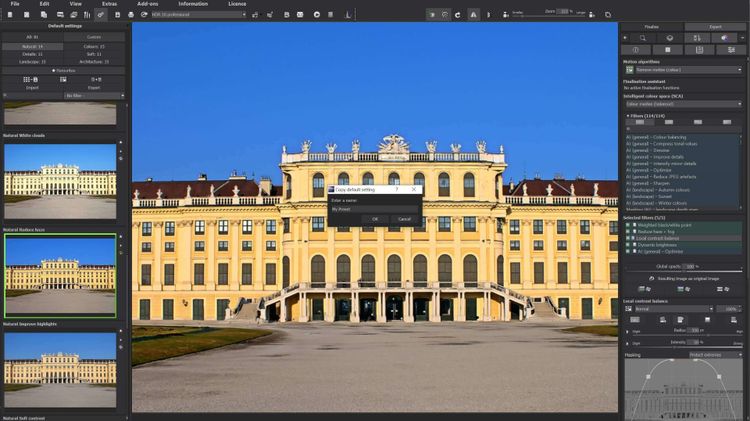
Der Expertenmodus der neuesten Version von NEAT #4 bietet 114 professionelle Filter zur Feinabstimmung Ihrer Bilder. Dazu gehören elf neue KI-Effekte in der neuen Kategorie „KI-Effekte“ und acht neue Ebenenberechnungen (insgesamt also 91).
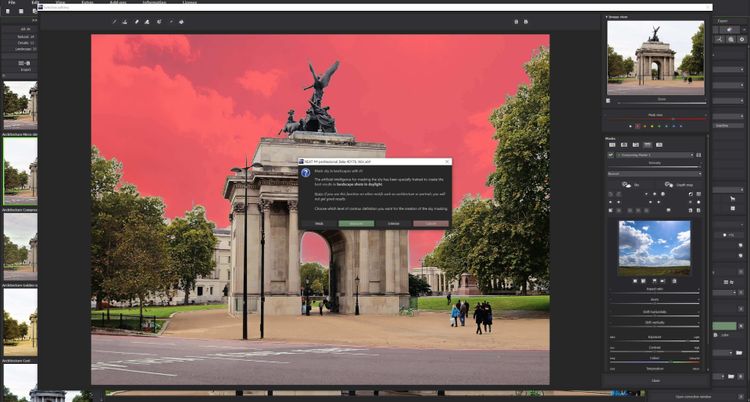
Mit dem Modul „Selektives Zeichnen“ können Sie mithilfe unserer intelligenten Pinselfunktion bestimmte Bildbereiche individuell anpassen. Diese erkennt automatisch Konturen und verhindert so, dass diese übermalt werden – eine sehr schnelle und effektive Methode, um selektive Bildanpassungen vorzunehmen.
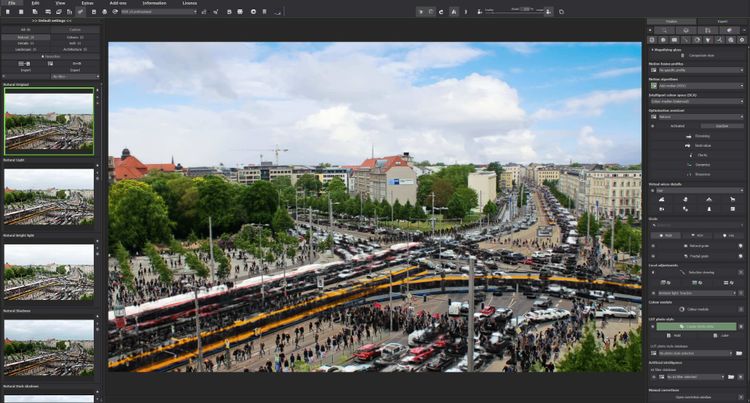
Die Benutzeroberfläche ist optimal für HD- und Ultra-HD-Auflösung (4K) gestaltet. Alle Hauptbereiche lassen sich einzeln verschieben, und alle Schaltflächen verfügen über interaktive Erklärungen (Tooltips). Die verschiedenen Bereiche sind übersichtlich und logisch strukturiert: Links finden Sie die Voreinstellungen, in der Mitte den Bereich zur Bearbeitung des aktuellen Bildes und rechts die Bereiche „Fertigstellen“ und „Experte“. Hier können Sie mit wenigen Klicks umfangreiche Änderungen an Ihrem Bild vornehmen. Die Benutzeroberfläche bietet außerdem eine innovative Kategorienleiste, mit der Sie die Bearbeitungskategorien einfach ein- und ausblenden können.