
Kinguin logo

Willkommen zu Hause, Spieler!

Indem du auf "Mit Google oder Facebook fortfahren" klickst, stimmst du den Allgemeinen Geschäftsbedingungen und der Datenschutzrichtlinie von Kinguin sowie den NFT-Allgemeinen Geschäftsbedingungen und der NFT-Datenschutzrichtlinie zu.

Zum ersten Mal auf ?
Erstelle ein Konto!
  • FAQ
(0 Rezensionen)
Plattform
Andere

Revo Uninstaller Pro 3 CD Key

Verkauft von
Mr. Robot
98.32% von 9268 Bewertungen sind ausgezeichnet!
Wir garantieren die Sicherheit der Zahlungen
Wir arbeiten schwer daran, die Sicherheit deiner Zahlungen zu gewährleisten. Unsere Abteilung für Betrugsprävention und -reaktion arbeitet 24 Stunden am Tag, um Transaktionen zu schützen. Wir haben ein personalisiertes System zur Erkennung potenzieller Betrugsfälle implementiert und eine Zusammenarbeit mit der Firma Ravelin, einer der weltweit besten Plattformen zur Betrugsprävention, aufgenommen. Wir geben deine Zahlungsinformationen nicht an externe Händler weiter und verkaufen deine Daten nicht an Drittparteien.
Schlüsselaktivierung
Sprachen

Der Code funktioniert nur für die Version Revo Uninstaller Pro 3 und kann nicht für ein Upgrade auf höhere Versionen verwendet werden.

deinstallierer

Das Uninstaller-Modul ist die Hauptfunktion von Revo Uninstaller Pro für Situationen, in denen ein Programm nicht normal deinstalliert werden kann oder wenn Sie Zweifel haben, dass ein Programm nicht vollständig deinstalliert wurde.

Auch wenn ein Programm deinstalliert wird, verbleiben oft mehrere Dateien, Ordner und/oder Registrierungseinträge auf Ihrem System, die verschiedene Probleme verursachen können, wenn sie nicht entfernt werden. Dies kommt häufiger vor, als Sie vielleicht denken.

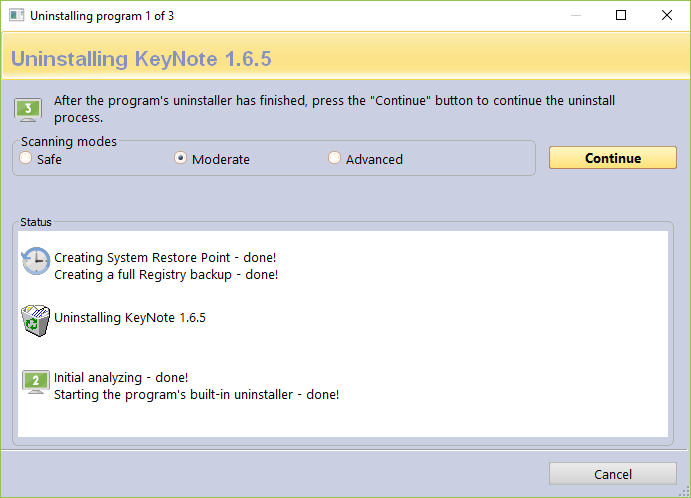
Revo Uninstaller Pro fungiert sowohl als Ersatz als auch als Ergänzung zur integrierten Funktionalität in Windows, indem es zunächst das integrierte Deinstallationsprogramm für das Programm ausführt und anschließend nach verbleibenden Daten sucht. Dies macht es zur besten Wahl, wenn es um die vollständige Entfernung geht hartnäckige Programme, temporäre Dateien und andere unnötige Programmdaten, die nach dem Standard-Deinstallationsprozess zurückbleiben. Um die vollständige Entfernung aller unnötigen Datenreste sicherzustellen, verwendet Revo Uninstaller Pro fortschrittliche Scan-Algorithmen, die über mehr als 12 Jahre hinweg fein abgestimmt wurden.

Erzwungene Deinstallation

Revo Uninstaller Pro verfügt außerdem über eine sehr leistungsstarke Funktion namens Forced Uninstall. Mit dieser Funktion können Sie manuelle Scans nach Resten durchführen, was sehr nützlich sein kann, wenn das integrierte Deinstallationsprogramm eines Programms nicht richtig funktioniert, wenn das Programm, das Sie deinstallieren möchten, überhaupt nicht in Revo Uninstaller Pro oder in den Programmen von Windows aufgeführt ist Funktionen-Applet oder wenn Sie ohne die Hilfe von Revo Uninstaller Pro nach Resten eines Programms suchen möchten, das Sie bereits zuvor entfernt hatten. Die erzwungene Deinstallation gibt dem Benutzer Macht, sorgt aber dennoch für Sicherheit und Genauigkeit der Ergebnisse. Dies ist sehr nützlich, wenn die Installation beschädigt ist und nicht fortgesetzt werden kann. Dies ist die beste Lösung, wenn Sie teilweise installierte Programme, teilweise deinstallierte Programme und Programme entfernen müssen, die überhaupt nicht als installiert aufgeführt sind.

Die erzwungene Deinstallation funktioniert auch in Verbindung mit einer der anderen Funktionen von Revo Uninstaller Pro – der Protokolldatenbank –, um den besten Weg zu finden, das Programm und seine möglicherweise verbleibenden Daten vollständig und sauber zu entfernen.

Schnelle/mehrfache Deinstallation

Für Situationen, in denen die Zeit ein Faktor ist oder Sie einfach den Deinstallationsvorgang ein wenig automatisieren möchten, auch wenn Sie nur wenige Programme hintereinander deinstallieren möchten, bietet Revo Uninstaller Pro einen Befehl für die schnelle/mehrfache Deinstallation. In diesem Modus führt Revo Uninstaller Pro weiterhin wie gewohnt das integrierte Deinstallationsprogramm des Programms aus. Anschließend führt Revo Uninstaller Pro automatisch eine Suche nach Resten durch und löscht alles, was es findet, ohne den Benutzer dazu aufzufordern, bevor es mit dem integrierten Deinstallationsprogramm des Programms fortfährt nächstes Programm in der Warteschlange, falls vorhanden. Auf diese Weise können Sie mehrere Programme schnell hintereinander entfernen, indem Sie sich nur mit den integrierten Deinstallationsprogrammen befassen müssen.

Echtzeit-Installationsmonitor

Revo Uninstaller Pro verfügt über eine Funktion, die die Überwachung der Installation eines Programms ermöglicht. Es bietet Ihnen noch mehr Leistung und Flexibilität, indem es Ihnen ermöglicht, die an Ihrem System während der Installation eines Programms vorgenommenen Änderungen genau zu verfolgen und zu verfolgen. Der Vorgang erfolgt in Echtzeit – gleichzeitig mit der regulären Installation und zeichnet alle Daten in einem Protokoll auf.

Diese Technologie ist einzigartig unter den anderen Deinstallationsprogrammen. Aus diesem Grund bietet es die einfachste und schnellste Möglichkeit, Installationen zu überwachen. Wenn das Programm nicht mehr benötigt wird, können die durch die Installation des überwachten Programms vorgenommenen Systemänderungen vollständig rückgängig gemacht werden, als ob das Programm noch nie zuvor installiert worden wäre. Die Bedienung ist so einfach, dass für den gesamten Vorgang nur drei Mausklicks erforderlich sind. Und das ist noch nicht alles. Diese Protokolle können exportiert und importiert werden, sodass Sie ein Protokoll erstellen können, um einem Familienmitglied oder Freund bei der Entfernung eines hartnäckigen Programms zu helfen oder umgekehrt, und zusätzlich einfach Trace-Protokolle für Ihren persönlichen Gebrauch erstellen können.

Windows-Apps

Im Gegensatz zu klassischen Programmen kann das Entfernen von Windows-Apps (integriert oder im Microsoft Store installiert) verwirrender und umständlicher sein, es sei denn, Sie verfügen über Revo Uninstaller Pro. Es rationalisiert den Vorgang und macht ihn viel unkomplizierter und einfacher, indem es Ihnen eine Liste aller installierten Apps zur Verfügung stellt, die Sie auch mithilfe der Suchfunktion filtern können, sodass Sie sie wie bei den regulären Programmen deinstallieren können, einschließlich ein übrig gebliebener Scan. Sie können sowohl integrierte Apps deinstallieren, die mit Ihrem Windows vorinstalliert sind, als auch Apps, die Sie aus dem Microsoft Store heruntergeladen haben.

Browsererweiterungen

Alle modernen Browser unterstützen sogenannte Add-ons oder Erweiterungen, deren Zweck in erster Linie darin besteht, die Funktionen und Funktionen eines Browsers zu verbessern. Aber je weniger Erweiterungen Sie haben, desto schneller sollte Ihr Browser sein. Viele Programme können ihre eigenen Browsererweiterungen häufig ohne Ihre Erlaubnis oder ohne Ihr Wissen installieren. Dies kann sehr unangenehm und frustrierend sein, wenn sie böswillige Absichten haben, Sie ständig auf unerwünschte Websites umleiten und Ihr Surferlebnis im Internet auf verschiedene andere Weise beeinträchtigen. Natürlich können diese Erweiterungen entfernt werden, und alle Browser bieten eine Möglichkeit, dies zu tun. Das Durchsuchen verschiedener Fenster und Menüs in jedem einzelnen Browser kann jedoch lästig und zeitaufwändig sein. Im Gegensatz dazu listet Revo Uninstaller Pro alle Erweiterungen auf Ihrem System in einem einzigen Fenster auf, gruppiert nach Browser. In Kombination mit der Option zum Durchsuchen der Liste können Sie so unerwünschte Erweiterungen schnell finden und entfernen.

Derzeit werden folgende Browser unterstützt: Google Chrome, Mozilla Firefox, Microsoft Internet Explorer, Microsoft Edge und Opera.

Protokolldatenbank

Diese Funktion basiert auf dem Echtzeitmonitor von Revo Uninstaller Pro und ist von diesem abgeleitet, was sie ebenfalls einzigartig auf dem Markt macht. Die Protokolldatenbank ist eine große Sammlung von Protokollen für viele verschiedene Programme, die unser Team mithilfe der oben genannten Echtzeitüberwachungsfunktion erstellt und verwaltet. Diese Protokolle werden auf unserem Server gespeichert, sodass Sie jederzeit darauf zugreifen können, auch wenn Sie Revo Uninstaller Pro gerade erst installiert und noch keine Programminstallationen verfolgt haben. Sie können Programme einfach (mit nur einem Klick) deinstallieren oder Reste bereits deinstallierter Programme entfernen und dabei die Möglichkeit einer besseren und vollständigen Deinstallation mithilfe der Protokolle aus der Protokolldatenbank nutzen.

Installationsprotokolle verwalten

Sie können nicht nur Protokolldateien erstellen, indem Sie Programminstallationen verfolgen, sondern haben auch die volle Kontrolle über sie: Sie können sie exportieren und importieren sowie ihre Eigenschaften und Inhalte bearbeiten. Mit dem Befehl „Bearbeiten“ können Sie alle nachverfolgten Änderungen im Dateisystem und in der Registrierung anzeigen.

Die Import-/Exportfunktion kann dazu verwendet werden, alle von Ihnen erstellten Protokolle zu sichern oder sie auf eine andere Installation von Revo Uninstaller Pro zu übertragen, die Ihre eigene sein kann (z. B. auf einem anderen Computer), oder Es kann sich um ein Familienmitglied oder einen Freund handeln, falls dieser Hilfe beim Entfernen eines Programms benötigt.

Trace-Protokolle sind hochgradig anpassbar und wenn Sie ein fortgeschrittener Benutzer sind, können Sie sie auch detaillierter bearbeiten, indem Sie alle Registrierungseinträge und Dateien/Ordner ändern und/oder löschen, die Revo Uninstaller Pro in der Trace-Protokolldatei aufgezeichnet hat.

Mehrstufiges Backup-System

Auch wenn die Scan-Algorithmen von Revo Uninstaller Pro über Jahre hinweg entwickelt, optimiert und abgestimmt wurden, um so gründlich wie möglich und gleichzeitig zuverlässig und sicher zu sein, versucht Revo Uninstaller Pro als Sicherheitsnetz, alle Grundlagen abzudecken, wenn es um potenzielle Backups geht wichtige Daten, seien es systembezogene oder von Ihnen als Nutzer erstellte private Dateien.

Standardmäßig erstellt Revo Uninstaller Pro vor jeder Deinstallation einen Systemwiederherstellungspunkt und ein vollständiges Backup der Registrierung, und es werden keine verbleibenden Daten dauerhaft gelöscht: übrig gebliebene Dateien werden im Papierkorb gelöscht (dieses Verhalten kann in den Optionen geändert werden) und übrig gebliebene Registrierungseinträge werden vor dem Löschen automatisch gesichert.

Alle gesicherten Registrierungsreste (und Dateien, wenn Sie die Art und Weise geändert haben, wie Revo Uninstaller Pro Dateireste löscht) werden im Backup-Manager aufgelistet, um den Zugriff und die Verwaltung zu erleichtern.

Es besteht sogar die Möglichkeit, Revo Uninstaller Pro so zu aktivieren, dass beim ersten Start einmal pro Tag eine vollständige Sicherung der Registrierung erstellt wird.

Jägermodus

Der Hunter-Modus ist eine innovative Funktion, mit der Sie das zu deinstallierende oder zu verwaltende Programm flexibler auswählen können. Wenn Sie den Jägermodus aktivieren, verschwindet das Hauptfenster von Revo Uninstaller Pro und stattdessen wird ein neues Zielsymbol angezeigt. Ziehen Sie das Symbol einfach per Drag & Drop über das geöffnete Fenster, das Taskleistensymbol oder das Desktopsymbol des Programms, das Sie steuern möchten, und Revo Uninstaller Pro zeigt alle verfügbaren Optionen in einem praktischen Menü an. Dies kann sehr nützlich sein, da viele Programme beim Start geladen werden und/oder ohne Ihre Zustimmung in der Taskleiste verbleiben oder Sie nicht einmal wissen, um welches Programm es sich handelt.

Der Hunter-Modus kann nützlich sein, wenn Sie ein unbekanntes Programm deinstallieren (oder zumindest seinen automatischen Start in Windows deaktivieren) möchten, das Sie nirgendwo aufgelistet finden, dessen Fenster oder Symbol Sie aber sehen können.

6 zusätzliche Reinigungswerkzeuge im Lieferumfang enthalten

  • Autorun Manager – Windows-Start steuern
  • Junk Files Cleaner – Entfernen Sie unnötige Dateien
  • Windows-Tools – nützliche Windows-Tools an einem Ort
  • History Cleaner – umfasst Browsers Cleaner, MS Office Cleaner, Windows Cleaner
  • Evidence Remover – dauerhaft vertrauliche Daten löschen
  • Nicht wiederherstellbares Löschen – Dateien und Ordner dauerhaft löschen
Produktbewertung