

Kinguin logo

Willkommen zu Hause, Spieler!

Indem du auf "Mit Google oder Facebook fortfahren" klickst, stimmst du den Allgemeinen Geschäftsbedingungen und der Datenschutzrichtlinie von Kinguin sowie den NFT-Allgemeinen Geschäftsbedingungen und der NFT-Datenschutzrichtlinie zu.

Zum ersten Mal auf ?
Erstelle ein Konto!
  • FAQ
(0 Rezensionen)
Plattform

Win PDF Editor CD Key (3 PCs)

Verkauft von
softwarebuyer
99.67% von 17786 Bewertungen sind ausgezeichnet!
2 mehr Angebote verfügbar ab
$0.22

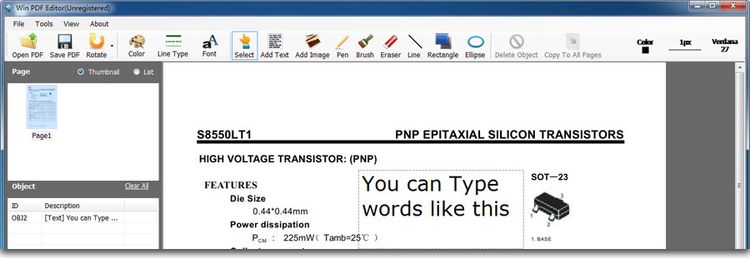
Win PDF Editor ist eine Windows-PDF-Bearbeitungssoftware, mit der Sie PDF-Dokumente ändern und bearbeiten können, z. B. Text hinzufügen, Bilder einfügen, unerwünschten Inhalt entfernen, Linien zeichnen und PDF-Seiten drehen. Wenn Sie Text in das PDF schreiben, können Sie Schriftart, Größe und Farbe des Textes ändern und ihn an eine beliebige Stelle auf der Seite verschieben. Nachdem Sie ein Bild in PDF eingefügt haben, können Sie die Größe des Bildes ändern und es auch verschieben. Wenn Sie feststellen, dass einige Wörter oder Bilder entfernt werden müssen, verwenden Sie zum Löschen einfach das Radiergummi-Werkzeug. Besser als andere PDF-Reader-Anwendungen kann Win PDF Editor die Änderungen des bearbeiteten PDF-Inhalts dauerhaft in PDF speichern. Mit den Funktionen „PDF löschen“ und „Schwärzen“ können Benutzer PDF-Seiten löschen und den vertraulichen Text aus der PDF-Datei schwärzen.

Merkmale:

  • Text zu PDF hinzufügen
    Sie können Text schreiben und an eine beliebige Stelle auf der PDF-Seite verschieben. Mit Win PDF Editor können Sie Schriftart, Größe und Farbe des Textes festlegen. Mit Win PDF Editor können Sie die PDF-Formulare jetzt ganz einfach ausfüllen. Erfahren Sie, wie Sie Text hinzufügen und Formulare in PDF-Dateien ausfüllen
  • Text aus PDF löschen
    Es gibt ein Radiergummi-Tool im Win PDF Editor, mit dem Sie unerwünschten Text oder unerwünschte Grafiken wie Radieren entfernen können. Sie können auch die Linienstärke ändern, um den Radierer größer oder kleiner zu machen.
  • PDF drehen
    Das Programm kann PDFs um 90, 180 und 270 Grad für einzelne Seiten und alle Seiten drehen. Damit Sie die PDF-Seiten in die richtige Ausrichtung drehen können.
  • Bild in PDF einfügen
    Sie können dem PDF Bilder hinzufügen und deren Größe ändern. Win PDF Editor unterstützt die gängigsten Bildformate wie JPG, PNG, GIF, BMP und TIF usw. Es behält auch das ursprüngliche Bild transparent. Sie können Ihr Signaturbild zum PDF-Dokument hinzufügen und jetzt einfach signieren.
  • Auf PDF zeichnen und kommentieren
    Wenn Sie ein PDF-Dokument kommentieren möchten, müssen Sie möglicherweise eine Linie oder einen quadratischen Rahmen um den Text ziehen. Sie können Linie, Rechteck, Ellipse und Stift verwenden, um beliebige Formen zu zeichnen. Erfahren Sie, wie Sie eine PDF-Datei mit Anmerkungen versehen
  • Wasserzeichen-PDF
    Mit dem Werkzeug „Auf alle Seiten kopieren“ können Sie das ausgewählte Objekt auf jede Seite der PDF-Datei kopieren. Mit dieser Funktion können Sie ein eingefügtes Bild als Wasserzeichen für das PDF-Dokument erstellen. Erfahren Sie, wie Sie ein PDF mit einem Wasserzeichen versehen
  • Dauerhaft speichern
    Win PDF Editor kann den bearbeiteten Inhalt dauerhaft im ursprünglichen PDF-Dokument speichern und ermöglicht Ihnen auch, den Inhalt in einer neuen PDF-Datei zu speichern.
  • PDF konvertieren
    Win PDF Editor Converter kann PDF-Dokumente in andere bearbeitbare Formate wie WORD(*.Doc), Text(*.txt), Bilder(*.JPG, *.TIF, *.BMP, *.GIF, *.PNG) konvertieren. Webseite (*.HTML) oder Flash (*.SWF).
  • PDF-Schwärzung
    Win PDF Editor verfügt über die Funktion „PDF Schwärzung“, mit der Sie vertraulichen Text schwärzen und wichtige Inhalte in PDF-Dokumenten schwärzen können. Erfahren Sie, wie Sie Text in PDFs schwärzen
  • PDF-Seite löschen
    Klicken Sie auf die Schaltfläche "Seite löschen" in der Symbolleiste, um ein kleines Fenster zum Löschen von PDF-Seiten anzuzeigen, mit dem Sie PDF-Seiten einfach aus einer PDF-Datei löschen können.
  • Markieren Sie PDF-Text
    Mit dem Werkzeug „Hervorheben“ können Sie wichtige Sätze und Wörter markieren oder hervorheben, und Sie können neben der standardmäßigen gelben Hervorhebungsfarbe Ihre bevorzugte Hervorhebungsfarbe festlegen.
Produktbewertung