

Kinguin logo

Willkommen zu Hause, Spieler!

Indem du auf "Mit Google oder Facebook fortfahren" klickst, stimmst du den Allgemeinen Geschäftsbedingungen und der Datenschutzrichtlinie von Kinguin sowie den NFT-Allgemeinen Geschäftsbedingungen und der NFT-Datenschutzrichtlinie zu.

Zum ersten Mal auf ?
Erstelle ein Konto!
  • FAQ
Dies ist kein Produktschlüssel. Für Sie wird ein NEUES KONTO erstellt, in dem die gekauften Inhalte verfügbar sind. Melden Sie sich mit den hier in Ihrem Inventar angegebenen Daten bei diesem Konto an. Das Vornehmen von Änderungen am erworbenen Konto, wie z. B. das Hinzufügen einer Zahlungsmethode oder das Ändern der Region, kann zur Sperrung des Kontos führen. In solchen Fällen ist keine Rückerstattung möglich .  
(0 Rezensionen)
Plattform
Steam

OVR Toolkit PC Steam Account

Verkauft von
GamesGuru24
98.31% von 13947 Bewertungen sind ausgezeichnet!
Wir garantieren die Sicherheit der Zahlungen
Wir arbeiten schwer daran, die Sicherheit deiner Zahlungen zu gewährleisten. Unsere Abteilung für Betrugsprävention und -reaktion arbeitet 24 Stunden am Tag, um Transaktionen zu schützen. Wir haben ein personalisiertes System zur Erkennung potenzieller Betrugsfälle implementiert und eine Zusammenarbeit mit der Firma Ravelin, einer der weltweit besten Plattformen zur Betrugsprävention, aufgenommen. Wir geben deine Zahlungsinformationen nicht an externe Händler weiter und verkaufen deine Daten nicht an Drittparteien.
Schlüsselaktivierung
Anmerkungen
Sprachen
Empfehle dieses Spiel weiter und erhalte$0.52oder mehr per verkaufter Kopie.In 3 Minuten beitreten
Dies ist KEIN Produktkey. Ihnen werden die Zugangsdaten für EIN NEUES STEAM-KONTO zugesendet. Nachdem Sie den Inhalt des Kontos überprüft haben, ändern Sie die Anmeldeinformationen so schnell wie möglich in Ihre eigenen. Wenn Sie die E-Mail-Adresse nicht ändern, kann dies dazu führen, dass Ihr Konto von Steam gesperrt wird. In solchen Fällen ist keine Rückerstattung möglich. Bitte beachten Sie, dass Ihr Konto EINGESCHRÄNKT SEIN KÖNNTE und einige Spiele vom Familien-Teilen ausgeschlossen sind, daher garantieren wir nicht, dass Sie Ihr Spiel mit Ihrem Hauptkonto teilen können.
Benötigt ein Virtual-Reality-Headset!
Die Lieferzeit kann bis zu 2 Stunden betragen.
Veröffentlichung: 28/06/2019

Überblick

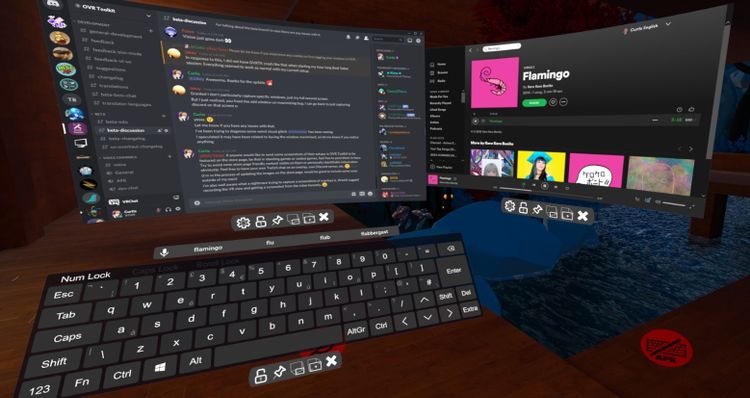
OVR Toolkit ist ein SteamVR-Overlay-Dienstprogramm, das die Anzeige des Desktops in VR einfach und intuitiv macht. Mit OVR Toolkit können Sie bestimmte Desktopfenster anzeigen, schnell zwischen ihnen wählen, mit intuitiven Steuerelementen durch diese Fenster navigieren und eine virtuelle Tastatur zum Tippen verwenden.

Wollten Sie schon immer auf Discord-Nachrichten antworten, ohne Ihr Headset abzunehmen oder durch eine Nasenklammer zu schauen? Wollten Sie schon immer Ihr aktuelles Lied pausieren, ohne auf Ihrer Tastatur herumzufummeln? Jetzt ist das ganz einfach möglich!

Das OVR Toolkit ist mit allen SteamVR-kompatiblen Headsets kompatibel. Das Tool wurde speziell für Vive/Vive Pro, Valve Index und Oculus Rift/Rift S entwickelt, obwohl auch WMR-Headsets kompatibel sind. (Kompatible Controller benötigen einen Trigger und einen Griff.)

Merkmale

  • Overlays über fast allen SteamVR-Anwendungen: OVR Toolkit wird über all Ihren Lieblingstiteln angezeigt! (VRChat, Beat Saber, fast alle SteamVR-Titel usw.)
  • Desktopfensteranzeige: Ermöglicht Ihnen, ein Desktopfenster auszuwählen und es über Ihrer Hand anzuzeigen oder es in der Welt um Sie herum anzuheften.
  • Mehrere Desktopfenster: Erstellen Sie mehrere unterschiedliche Fenster und platzieren Sie sie in der Welt um Sie herum.
  • Fenster an verfolgte Geräte anhängen: Sie können Fenster mit Ihrem linken oder rechten Controller oder Headset bewegen oder sie stationär in der Welt platzieren.
  • Gebogene Overlays: Verbessert die Lesbarkeit großer Fenster in VR, indem sie Sie um einen konfigurierbaren Betrag umschließen? Jetzt ist das möglich! (Oder Sie können das Fenster in eine Wand verwandeln, indem Sie es maximal krümmen, ich urteile nicht!)
  • Fenster neu zentrieren: Aktivieren Sie optional die Fensterneuzentrierung. Dadurch werden die Fenster beim Öffnen des Bearbeitungsmodus wieder angezeigt. Dies ist nützlich, um Fenster einfach zu Ihnen zu ziehen und sie zu verwenden.
  • Schnelle Auswahl von Desktopfenstern: OVR Toolkit enthält ein Hotkey-Konfigurationsmenü, mit dem Sie Schaltflächen auf der Benutzeroberfläche binden können, um mit einem Klick zwischen bestimmten Fenstern zu wechseln.
  • Intuitive Desktop-Eingabe: Scrollen Sie durch Ziehen in Fenstern nach oben und unten und treffen Sie eine Auswahl durch Ziehen – wie mit dem Finger auf einem Telefon, nur eben mit einem VR-Controller! (Das ist viel sinnvoller, als es klingt!)
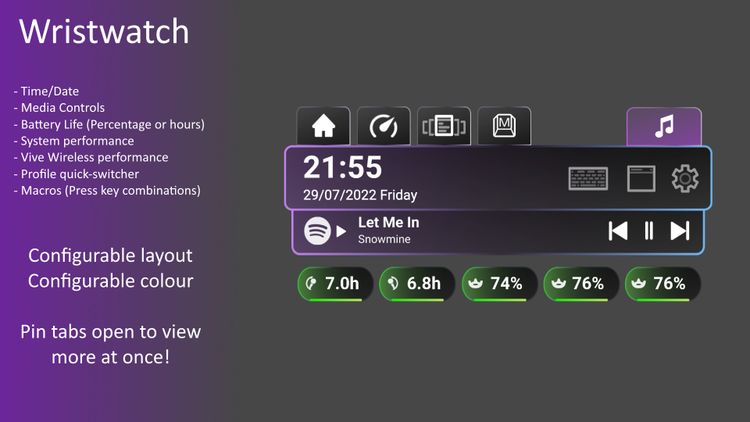
  • Armbanduhr: Eine auf Ihrer Hand angezeigte Überlagerung, die Uhrzeit, Datum sowie den Batterieprozentsatz des Vive-/Index-Controllers/Trackers und andere Werte wie die CPU-/GPU-/VRAM-Auslastung anzeigt.
  • Konfigurationen speichern/laden: Gefällt Ihnen Ihr tolles Setup? Dann können Sie es jetzt speichern und beim nächsten Start erneut laden!
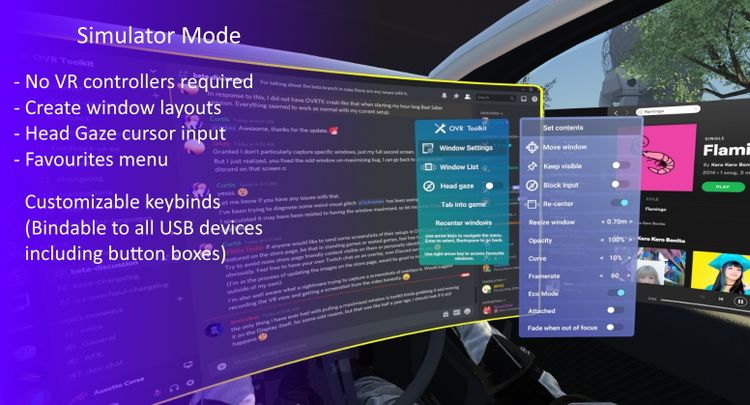
  • Erweiterte Einstellungen für Fensteraufnahmen: Möchten Sie Fensteraufnahmen mit 60 FPS? Möchten Sie ein Fenster leicht transparent machen, damit es weniger stört? Möchten Sie, dass ein Fenster verschwindet, wenn Sie es nicht ansehen? Oder wenn es eine bestimmte Entfernung von Ihnen überschreitet? Mit unseren erweiterten Einstellungen ist das möglich!
  • Eco-Modus: Wenn der Leistungsmodus aktiviert ist, wird die Erfassungsrate von Fenstern, die Sie nicht verwenden, verringert. Dies erhöht die Leistung drastisch und senkt die CPU-Auslastung erheblich!
  • Grundlegende Mediensteuerung: Der aktuell abgespielte Spotify-Song wird auf Ihrem Handgelenk angezeigt, zusammen mit einer Wiedergabe-/Pause-, Überspringen- und Zurück-Taste. (Diese Tasten funktionieren auch auf anderen Musikplayern.)
  • Windows-Benachrichtigungen: Zeigen Sie Ihre Windows-Benachrichtigungen in VR an, z. B. Discord-Nachrichten, „Ihr Telefon“-Benachrichtigungen und alles andere, was normalerweise als Push-Benachrichtigung auf Ihrem Desktop angezeigt wird.
  • Makros: Erstellen Sie Makro-Tastenkombinationen, die durch einen Klick auf das Handgelenk aktiviert werden können, um eine Reihe von Tastendrücken auszulösen. (Zum Beispiel das Ändern von OBS-Szenen, das Stummschalten/Aufheben der Stummschaltung von Discord usw.)
  • In Spiel einfügen: Wenn Sie auf die Schaltfläche „Einfügen“ unter der Tastatur klicken, wechseln Sie automatisch zum aktuell laufenden Spiel und drücken Strg und V. (Kann verwendet werden, um Links in VRChat-Videoplayer einzufügen, Beitrittscodes in Codes einzufügen usw.)
Produktbewertung