

Willkommen zu Hause, Spieler!
Indem du auf "Mit Google oder Facebook fortfahren" klickst, stimmst du den Allgemeinen Geschäftsbedingungen und der Datenschutzrichtlinie von Kinguin sowie den NFT-Allgemeinen Geschäftsbedingungen und der NFT-Datenschutzrichtlinie zu.





MyDockFinder Steam CD Key
MeinDockFinder
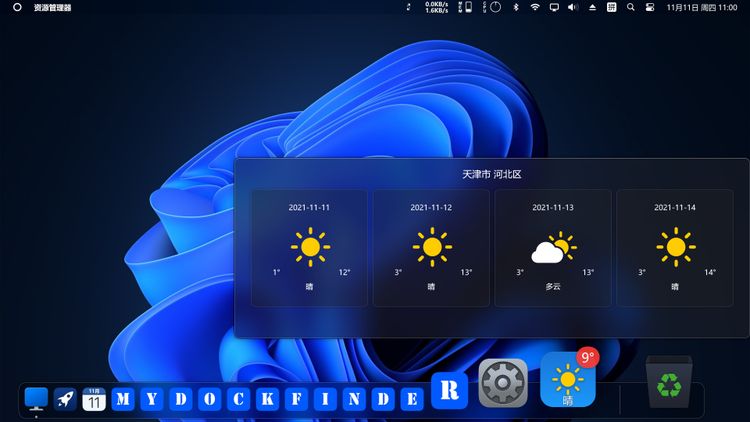
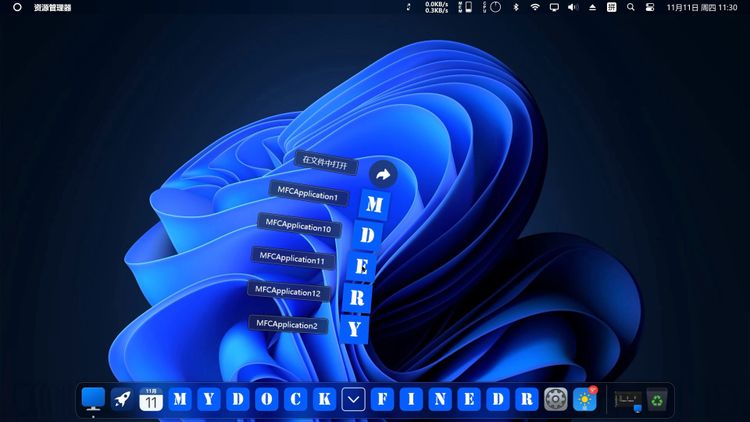
MyDockFinder ist eine Software für den schnellen Systemstart und die Steuerung von Anzeigesystemfunktionen. Sie können Ihre bevorzugten Programme oder Dateien per Drag-and-Drop hinzufügen und per Drag-and-Drop das Programm direkt zum Öffnen der Datei verwenden. Basierend auf WinUI mit GPU-Rendering, glatten Animationseffekten, Bezier-Kurve, abgerundeten Ecken und Unschärfe und der Unschärfeintensität können angepasst werden. Minimieren Sie die Animation aller Fenster im Verwaltungssystem.
Regelmäßige und kontinuierliche Updates. Wenn das Programm manchmal abstürzt, hinterlassen Sie bitte unten eine Nachricht, um das Problem zu melden. Die nächsten Versionen werden viele Features wie Kreativ-Workshops, mehr Errungenschaften und Skin-Änderungen bringen, also bleibt dran!
Der Entwicklungsfortschritt durch eine Person ist langsam, und jedes Update dauert zwei bis drei Wochen oder sogar einen Monat.
Hauptfunktionen
- Globaler dynamischer Unschärfeeffekt in Echtzeit kann die Unschärfeintensität anpassen
- Unterstützt hochauflösende 4K- und Multi-Display-Umgebungen
- Der Hell- und Dunkelmodus des Systems kann gleichzeitig geändert werden
- Steam-Cloud-Backup-Konfigurationsdatei (manuelles Backup, Steam-Erfolg)
MeinDock
- Dock-Symbole können Anwendungen schnell starten
- Sie können das Symbol manuell ändern
- Fensterminimierungsanimation (drei Effekte sind optional)
- Startstation-Schnellstartprogramm-Panel
- Spezielle Erinnerungsfunktion für Programmnachrichten
- Zeigen Sie schnell alle Dateien im geöffneten Ordner an
- Zeigen Sie aktuelle Stadtwetterdetails an
- Anwendungsfenster zur Verwaltung der Fenstervorschau
- Zeigen Sie den Fortschrittsbalken für das Herunterladen von Anwendungen und das Abspielen von Medien an
- Wenden Sie eine einheitliche Maske auf die Symbole an, um sie besser aufeinander abzustimmen
- Mehrere versteckte Anzeigemodi
- Jede Anwendung kann einen unabhängigen versteckten Modus einstellen
MyFinder
- Schnell herunterfahren, neu starten, den Computer abmelden
- CPU, Speicher, Festplatte, Netzwerkgeschwindigkeit, Temperaturüberwachung (muss manuell geöffnet werden, Dampfleistung)
- Verwalten Sie die WiFi-Netzwerkverbindung
- Verwaltungsvorgang für die Anzeige von Taskleistensymbolen
- Bluetooth-Verbindungspaarung
- Passen Sie die Helligkeit des Monitors an, einschließlich Desktop-Monitore (Das Einstellen der Helligkeit des Desktop-Monitors kann Ihren Monitor beschädigen, die HDMI-Schnittstelle kann ausfallen und die DP-Schnittstelle kann die Helligkeit perfekt einstellen)
- Passen Sie schnell die Lautstärke an, wechseln Sie das Audioausgabegerät, Sie können die Lautstärke jedes Programms separat ändern
- Die rechte Maustaste aller Funktionstasten kann die entsprechenden Systemfunktionen anzeigen
- Mediensteuerungsfunktion
- Aufforderung zum Ändern der Lautstärke
- Immersive Anzeige, besserer Hintergrund des Fusionsfensters