

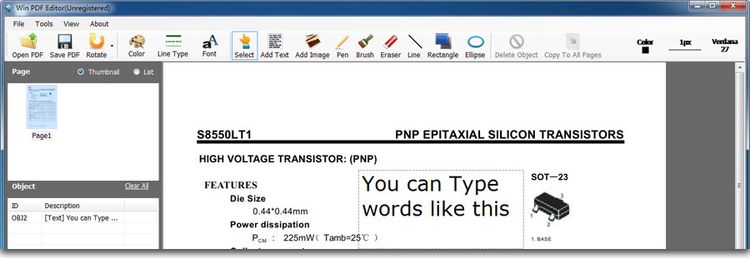
Win PDF Editor je softwarový produkt pro úpravu PDF ve Windows, který umožňuje upravovat a upravovat dokumenty PDF, jako je přidávání textu, vkládání obrázků, odstraňování nežádoucího obsahu, kreslení čar a otáčení stránek PDF. Pokud do PDF napíšete text, můžete změnit písmo textu, velikost, barvu a přesunout jej kamkoli na stránku chcete. Po vložení obrázku do PDF můžete změnit velikost obrázku a také jej přesunout. Pokud zjistíte, že některá slova nebo obrázky je třeba odstranit, jednoduše je vymažte pomocí nástroje guma. Win PDF Editor, lepší než jiné aplikace PDF Reader, dokáže trvale uložit upravené změny obsahu PDF do PDF. S funkcemi "PDF Delete" a "Redact" mohou uživatelé mazat stránky PDF a redigovat důvěrný text ze souboru PDF.
Funkce:
- Přidat text do PDF
Můžete napsat text a přesunout jej na libovolné místo na stránce PDF. Win PDF Editor umožňuje nastavit písmo, velikost a barvu textu. S Win PDF Editor můžete nyní snadno vyplnit formuláře PDF. Naučte se přidávat text a vyplňovat formuláře do souborů PDF
- Odstranit text z PDF
V editoru Win PDF Editor je nástroj Guma a můžete jej použít k odstranění jakéhokoli nežádoucího textu nebo grafiky, jako je mazání. Můžete také změnit tloušťku čáry, aby byla guma větší nebo menší.
- Otočit PDF
Program má schopnost otočit PDF o 90, 180 a 270 stupňů pro jednu stránku a všechny stránky. Abyste mohli otočit stránky PDF do správné orientace.
- Vložit obrázek do PDF
Do PDF můžete přidat obrázky a změnit jejich velikost. Win PDF Editor podporuje většinu populárních obrazových formátů jako JPG, PNG, GIF, BMP a TIF atd. Také zachovává původní průhlednost obrázku. Do dokumentu PDF můžete přidat svůj podpisový obrázek a nyní se snadno podepsat.
- Kreslit a komentovat v PDF
Pokud chcete v dokumentu PDF vytvářet poznámky, možná budete muset kolem textu nakreslit čáru nebo čtvercový rámeček. Pro kreslení libovolných tvarů můžete použít Čára, Obdélník, Elipsa a Pero. Přečtěte si, jak anotovat soubor PDF
- Vodoznak PDF
Nástroj Kopírovat na všechny stránky vám umožňuje zkopírovat vybraný objekt na každou stránku v PDF. Tuto funkci můžete použít k vytvoření vloženého obrázku jako vodoznaku pro dokument PDF. Přečtěte si, jak vytvořit vodoznak v PDF
- Trvale uložit
Win PDF Editor dokáže uložit upravený obsah trvale do původního dokumentu PDF a také umožňuje uložit obsah do nového souboru PDF.
- Převést PDF
Win PDF Editor Converter umí převádět dokumenty PDF do jiných upravitelných formátů, jako je WORD(*.Doc), Text(*.txt), Obrázky (*.JPG, *.TIF, *.BMP, *.GIF, *.PNG), Webová stránka (*.HTML) nebo Flash (*.SWF).
- Redakce PDF
Win PDF Editor má funkci "PDF Redaction", která umožňuje redigovat důvěrný text a začernit důležitý obsah v dokumentech PDF. Přečtěte si, jak začernit text v PDF
- Smazání stránky PDF
Kliknutím na tlačítko „Odstranit stránku“ na panelu nástrojů se vám zobrazí malé okno Odstranit stránku PDF, ve kterém lze snadno odstranit stránky PDF ze souboru PDF.
- Zvýrazněte text PDF
Nástroj "Zvýraznění" vám umožní označit nebo zvýraznit důležité věty a slova a kromě výchozí žluté barvy můžete nastavit svou oblíbenou barvu zvýraznění.