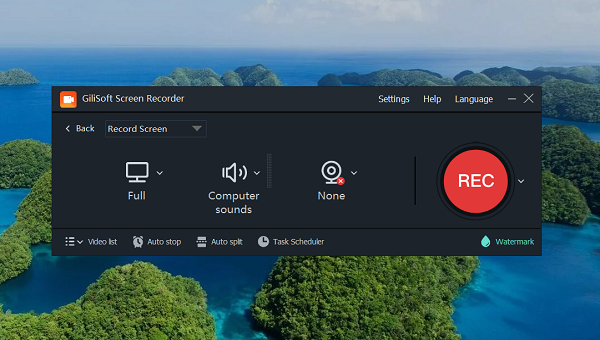
Gilisoft Screen Recorder je software pro nahrávání obrazovky pro Windows, zachycuje, co vidíte na obrazovce a co slyšíte/říkáte současně, a ukládá je jako komprimovaný video soubor v reálném čase. Namísto záznamu obrazovky na jeden monitor můžete někdy chtít zachytit aktivitu obrazovky na dvou nebo více monitorech připojených k vašemu počítači. Se softwarem pro nahrávání obrazovky můžete rychle a bez problémů nahrávat webináře, hry a videa Skype v HD a mnoho dalšího. Intuitivní a snadno použitelný software nabízí kompletní sadu nástrojů a možností pro profesionální snímání obrazovky.
Funkce:
- Záznam obrazovky a webové kamery
Může zaznamenat celou obrazovku (podporuje více monitorů), jedno okno nebo oblast obrazovky, kterou si vyberete. Může také nahrávat video z wecam nebo nahrávat obrazovku a webovou kameru současně.
- Dosáhněte vysoce kvalitních nahrávek
Nahrávání vysoce kvalitního zvuku a videa někdy NENÍ výzvou. S ním můžete vytvářet profesionální videonávody a screencasty.
- Nahrávání mikrofonu a počítače
Screen Recorder může nahrávat video se zvuky počítače, nahrávat video pomocí mikrofonu nebo nahrávat obrazovku se zvukem z mikrofonu a reproduktorů.
- Přiblížení při nahrávání
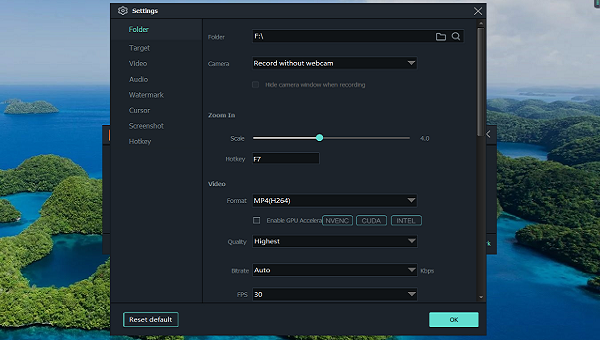
Už jste někdy viděli tutoriály a udělali dojem, že jsou schopni přibližovat a oddalovat při nahrávání? Záznamník obrazovky může upravit oblast záznamu a zvětšit oblast kurzoru během záznamu (maximálně 4x).
- H264 GPU Acceleration Encoding
Optimalizuje výkon záznamu pomocí hardwarově akcelerovaného kodéru H.264/HEVC. Umožní vám zaznamenat cíl vysokou rychlostí, s vysokým kompresním poměrem a vynikající kvalitou.
- Oblíbené výstupní formáty videa
Máte široký výběr různých populárních HD video formátů: MP4, AVI, WMV, FLV, H264 a další. Vyberte si ten, který nejlépe vyhovuje vašim potřebám.
- Kreslit na videu/Přidat logo k videu
Chcete-li do videa umístit vlastní obrázek loga, abyste ukázali, kdo je tvůrcem, můžete nahrát video s textovým vodoznakem nebo obrázkovým vodoznakem. Kreslit na video během procesu nahrávání. Přidejte do výukových programů důležité kresby a udělejte videa poutavější.
- Zachyťte snímky
Screen Recorder může pořizovat snímky obrazovky ve vysoké kvalitě a ukládat soubory ve formátu PNG, JPG, BMP bez ohledu na to, zda začnete nahrávat video.
- Plán nahrávání
Pomocí této funkce můžete nastavit čas zahájení záznamu a také podmínky (například čas, velikost souboru, délku záznamu) pro zastavení záznamu. Zahrnuje pokročilé časově spouštěné nahrávání, které vám dává možnost naplánovat nahrávání pro web nebo cokoliv, co běží na vaší ploše, aby se spustilo nebo zastavilo v určitou dobu. Pomocí této funkce se nahrávání provádí automaticky jednou, denně a týdně, které si zvolíte.
- Odpočítávání a automatické zastavení nahrávání
Nahrávání odpočítávání je navrženo tak, aby vám pomohlo připravit se na nahrávání a poskytlo potvrzení, že nahrávání úspěšně začalo. Co je automatické zastavení nahrávání? Někdy chcete zaznamenat 1 hodinový webinář, který již začal, zatímco jdete dělat něco jiného. Pomůže vám to, že nebudete muset pamatovat na to, abyste jej vypínali ručně.
- Klávesové zkratky
Snadno použijte klávesové zkratky pro spuštění, pozastavení, zastavení nahrávání videa, pořízení snímku obrazovky a použití funkce hotshot.
- Efekt kurzoru a kliknutí
Vložte kurzor myši do záznamu, zvukový efekt kliknutí myši a efekt kliknutí myší.