


:( Niestety, brak wyników.
Proszę, sprawdź pisownię, użyj zaawansowanej wyszukiwarki lub odwiedź stronę główną.
Klikając Kontynuuj za pomocą konta Google lub Facebook zgadzasz się z Kinguin's Regulaminem i Polityką Prywatności, a także z Regulaminem NFT i Polityką Prywatności NFT.
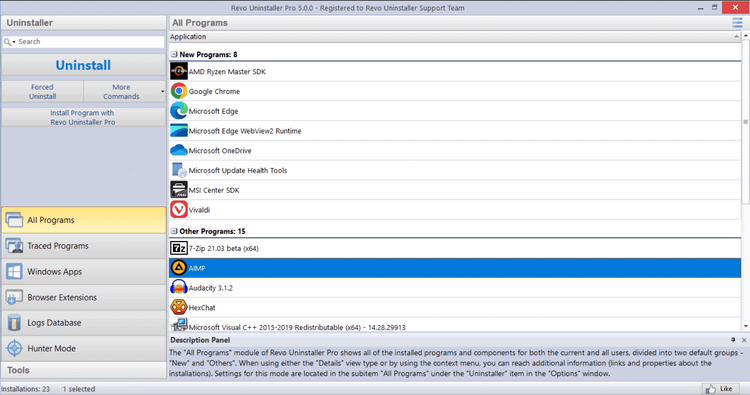
Moduł Uninstaller to podstawowa funkcja Revo Uninstaller Pro w sytuacjach, gdy program nie odinstalowuje się normalnie lub gdy masz wątpliwości, że program nie został całkowicie odinstalowany.
Również po odinstalowaniu programu często w systemie pozostaje wiele plików, folderów i/lub wpisów rejestru, które mogą powodować różne problemy, jeśli nie zostaną usunięte. Zdarza się to częściej, niż mogłoby się wydawać.
Revo Uninstaller Pro działa zarówno jako zamiennik, jak i uzupełnienie wbudowanej funkcjonalności w systemie Windows, najpierw uruchamiając wbudowany deinstalator programu, a następnie skanując w poszukiwaniu pozostałych danych, co czyni go najlepszym wyborem, jeśli chodzi o całkowite usunięcie uparte programy, pliki tymczasowe i inne niepotrzebne dane programu, które pozostają po standardowym procesie odinstalowywania. Aby zapewnić całkowite usunięcie wszelkich niepotrzebnych resztek danych, Revo Uninstaller Pro wykorzystuje zaawansowane algorytmy skanowania, które zostały precyzyjnie dostrojone przez ponad 12 lat.
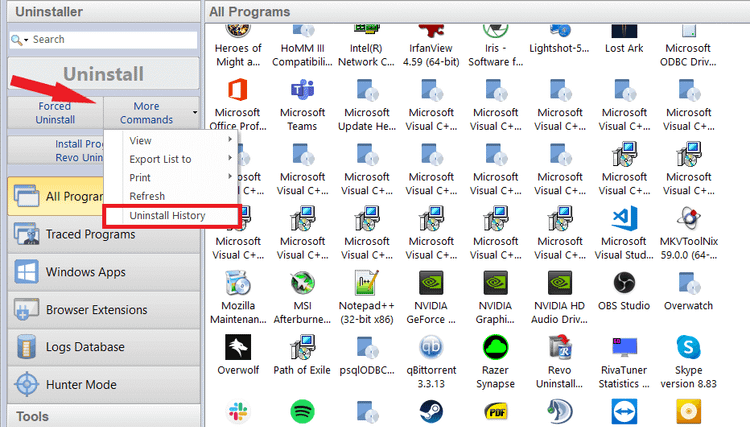
Revo Uninstaller Pro jest również wyposażony w bardzo potężną funkcję o nazwie Forced Uninstall. Ta funkcja umożliwia ręczne skanowanie w poszukiwaniu pozostałości, co może być bardzo przydatne, gdy wbudowany dezinstalator programu nie działa prawidłowo, gdy program, który chcesz odinstalować, nie jest w ogóle wymieniony w programie Revo Uninstaller Pro lub w programach i Funkcje apletu lub gdy chcesz przeskanować w poszukiwaniu pozostałości programu, który już wcześniej usunąłeś, bez pomocy Revo Uninstaller Pro. Wymuszona dezinstalacja daje użytkownikowi moc, ale nadal zapewnia bezpieczeństwo i dokładność wyników. Jest to bardzo przydatne, gdy instalacja jest uszkodzona i nie można kontynuować. Jest to najlepsze rozwiązanie, gdy musisz usunąć częściowo zainstalowane programy, częściowo odinstalowane programy oraz programy, które w ogóle nie są wymienione jako zainstalowane.
Forced Uninstall działa również w połączeniu z jedną z innych funkcji Revo Uninstaller Pro — Logs Database — aby znaleźć najlepszy sposób na całkowite i czyste usunięcie programu i jego potencjalnych pozostałości.
W sytuacjach, w których liczy się czas lub po prostu chcesz nieco zautomatyzować proces dezinstalacji, nawet będąc w stanie odinstalować kilka programów z rzędu, Revo Uninstaller Pro oferuje polecenie szybkiej/wielokrotnej deinstalacji. W tym trybie Revo Uninstaller Pro nadal jak zwykle uruchamia wbudowany deinstalator programu, po czym Revo Uninstaller Pro wykonuje automatycznie skanowanie w poszukiwaniu pozostałości i usuwa wszystko, co znajdzie bez pytania użytkownika, przed przejściem do wbudowanego deinstalatora następny program w kolejce, jeśli jest. Pozwala to na szybkie usuwanie wielu programów, mając do czynienia tylko z ich wbudowanymi deinstalatorami.
Revo Uninstaller Pro posiada funkcję, która umożliwia monitorowanie instalacji programu. Zapewnia jeszcze większą moc i elastyczność, umożliwiając precyzyjne śledzenie i śledzenie zmian wprowadzanych w systemie podczas instalacji programu, a proces odbywa się w czasie rzeczywistym – jednocześnie z regularną instalacją i zapisuje wszystkie dane w dzienniku.
Ta technologia jest wyjątkowa wśród pozostałych dezinstalatorów. Dlatego oferuje najłatwiejszy i najszybszy sposób monitorowania instalacji, więc gdy program nie jest już potrzebny, zmiany systemowe wprowadzone przez instalację monitorowanego programu mogą zostać w pełni cofnięte tak, jakby program nigdy wcześniej nie był instalowany. Jest tak łatwy w użyciu, że do wykonania całego procesu potrzeba tylko 3 kliknięć myszką. A to nie wszystko. Dzienniki te można eksportować i importować, co pozwala na utworzenie dziennika, który pomoże członkowi rodziny lub przyjacielowi w usunięciu upartego programu lub na odwrót, oprócz prostego tworzenia dzienników śledzenia do użytku osobistego.
W przeciwieństwie do klasycznych programów, usuwanie aplikacji Windows (wbudowanych lub zainstalowanych ze sklepu Microsoft Store) może być bardziej mylące i kłopotliwe, chyba że masz oczywiście Revo Uninstaller Pro. Usprawnia proces, czyniąc go o wiele prostszym i łatwiejszym, udostępniając listę wszystkich zainstalowanych aplikacji, które można również filtrować za pomocą funkcji wyszukiwania, co pozwala na ich odinstalowanie tak samo, jak w przypadku zwykłych programów, w tym resztki skanu. Możesz odinstalować zarówno wbudowane aplikacje, które są wstępnie zainstalowane w systemie Windows, jak i aplikacje pobrane ze sklepu Microsoft Store.
Wszystkie nowoczesne przeglądarki obsługują tak zwane dodatki lub rozszerzenia, których celem jest przede wszystkim ulepszenie funkcji i funkcjonalności przeglądarki. Ale im mniej rozszerzeń masz, tym szybsza powinna być Twoja przeglądarka. Wiele programów może często instalować własne rozszerzenia przeglądarki bez Twojej zgody lub nawet bez wiedzy. Może to być bardzo nieprzyjemne i frustrujące, jeśli są złośliwe w intencji, stale przekierowują Cię do niechcianych witryn i zakłócają na różne inne sposoby przeglądanie Internetu. Oczywiście te rozszerzenia można usunąć, a wszystkie przeglądarki zapewniają na to sposób, jednak przechodzenie przez różne okna i menu w każdej przeglądarce może być denerwujące i czasochłonne. W przeciwieństwie do tego, Revo Uninstaller Pro wyświetla wszystkie rozszerzenia w twoim systemie w jednym oknie, pogrupowane według przeglądarki. To, w połączeniu z opcją przeszukiwania listy, pozwala szybko znaleźć i usunąć niechciane rozszerzenia.
Obecnie obsługiwane przeglądarki to: Google Chrome, Mozilla Firefox, Microsoft Internet Explorer, Microsoft Edge i Opera.
Ta funkcja jest oparta i wywodzi się z własnego monitora czasu rzeczywistego Revo Uninstaller Pro, co czyni go również wyjątkowym na rynku. Baza danych logów to duży zbiór logów dla wielu różnych programów, które nasz zespół tworzy i utrzymuje przy użyciu wspomnianej wcześniej funkcji monitorowania w czasie rzeczywistym. Te dzienniki są przechowywane na naszym serwerze, co oznacza, że możesz uzyskać do nich dostęp w dowolnym momencie, nawet jeśli właśnie zainstalowałeś Revo Uninstaller Pro i nie prześledziłeś jeszcze żadnych instalacji programów. Możesz łatwo (jednym kliknięciem) odinstalować programy lub usunąć resztki już odinstalowanego programu, korzystając z możliwości lepszej i kompletnej dezinstalacji przy użyciu logów z Bazy danych logów.
Możesz nie tylko tworzyć pliki dziennika, śledząc instalacje programów, ale także masz nad nimi pełną kontrolę: możesz je eksportować i importować, a także edytować ich właściwości i zawartość. Polecenie Edytuj pozwala zobaczyć wszystkie prześledzone zmiany w systemie plików i Rejestrze.
Funkcja importu/eksportu może być wykorzystana jako sposób na wykonanie kopii zapasowej wszelkich utworzonych dzienników lub przeniesienie ich do innej instalacji Revo Uninstaller Pro, która może być Twoją własną (na przykład na innym komputerze) lub może to być członek rodziny lub przyjaciel, jeśli potrzebują pomocy w usunięciu programu.
Dzienniki śledzenia są wysoce konfigurowalne, a jeśli jesteś zaawansowanym użytkownikiem, możesz również edytować je bardziej szczegółowo, zmieniając i/lub usuwając dowolny wpis rejestru i plik/folder, który Revo Uninstaller Pro zarejestrował w pliku dziennika śledzenia.
Mimo że algorytmy skanowania Revo Uninstaller Pro zostały opracowane, zoptymalizowane i dostrojone przez lata, aby były jak najbardziej dokładne, a jednocześnie niezawodne i bezpieczne, jako sieć bezpieczeństwa Revo Uninstaller Pro stara się obejmować wszystkie podstawy, jeśli chodzi o potencjalne tworzenie kopii zapasowych ważne dane, czy to związane z systemem, czy prywatne pliki utworzone przez Ciebie, użytkownika.
Domyślnie Revo Uninstaller Pro tworzy Punkt Przywracania Systemu i pełną kopię zapasową Rejestru przed każdą dezinstalacją, a żadne pozostałe dane nie są trwale usuwane: pozostałe pliki są usuwane do Kosza (którego zachowanie można zmienić w Opcjach) i pozostałe wpisy Rejestru są automatycznie archiwizowane przed usunięciem.
Wszelkie zarchiwizowane resztki rejestru (i pliki, jeśli zmieniłeś sposób, w jaki Revo Uninstaller Pro usuwa resztki plików) zostaną wyświetlone w Menedżerze kopii zapasowych w celu ułatwienia dostępu i zarządzania.
Istnieje nawet opcja umożliwienia Revo Uninstaller Pro tworzenia pełnej kopii zapasowej rejestru raz dziennie, przy pierwszym uruchomieniu.
Tryb Hunter to innowacyjna funkcja, która pozwala w bardziej elastyczny sposób wybrać program do odinstalowania lub zarządzania. Gdy aktywujesz tryb Hunter Mode, główne okno Revo Uninstaller Pro zniknie, a zamiast niego pojawi się nowa ikona kierowania. Po prostu przeciągnij i upuść tę ikonę na otwarte okno, ikonę w zasobniku systemowym lub ikonę pulpitu programu, którym chcesz sterować, a Revo Uninstaller Pro wyświetli wszystkie dostępne opcje w wygodnym menu. Może to być bardzo przydatne, ponieważ wiele programów ładuje się podczas uruchamiania i/lub pozostaje w zasobniku systemowym bez Twojej zgody lub nawet nie wiesz, który to program.
Tryb Huntera może się przydać, gdy chcesz odinstalować nieznany program (lub przynajmniej wyłączyć jego automatyczne uruchamianie w systemie Windows), którego nie możesz znaleźć nigdzie na liście, ale możesz zobaczyć jego okno lub ikonę.