By clicking Continue with Google or Facebook, you agree to Kinguin's Terms & Conditions and Privacy Policy, also to NFT Terms & Conditions and NFT Privacy Policy.
DisplayFusion 将让您的多显示器使用体验更加轻松。凭借多显示器任务栏、标题栏按钮和完全自定义的功能等强大特性,DisplayFusion 可轻松管理您的多个显示器。即使您的系统启用了AMD Eyefinity 或 nVidia Surround,这些功能依然有效!
显示器分割(兼容Surround 和 Eyefinity !)
将显示器分割成多个虚拟显示器,这样每个分割区域都可以拥有独立的任务栏、壁纸、窗口位置规则、功能和屏幕保护程序。应用程序将最大化以适应每个分割区域的大小,“移动到下一个显示器”之类的功能会将每个分割区域视为一个独立的显示器。
监控配置和配置文件
使用 DisplayFusion 设置您的显示器配置。您可以配置分辨率、色深、刷新率和方向。您甚至可以将配置保存为显示器配置文件,以便稍后使用快捷键或标题栏按钮加载。将壁纸配置文件与显示器配置文件关联,即可根据您连接的显示器自动加载桌面壁纸。
多显示器壁纸
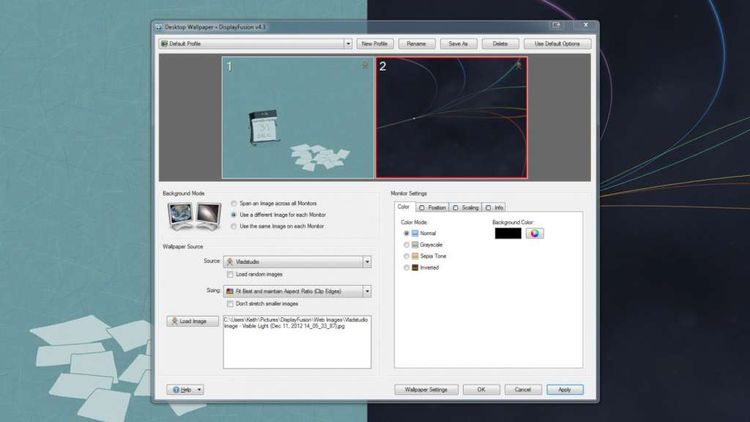
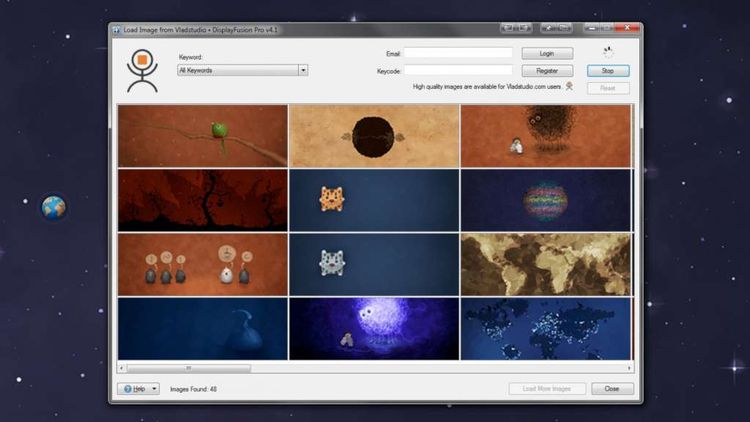
使用来自 WallpaperFusion、Flickr、InterfaceLIFT、Vladstudio 等网站的多显示器壁纸自定义您的桌面。您可以随心所欲地平铺、拉伸、缩放、裁剪、定位和调整图像色调。
多显示器任务栏
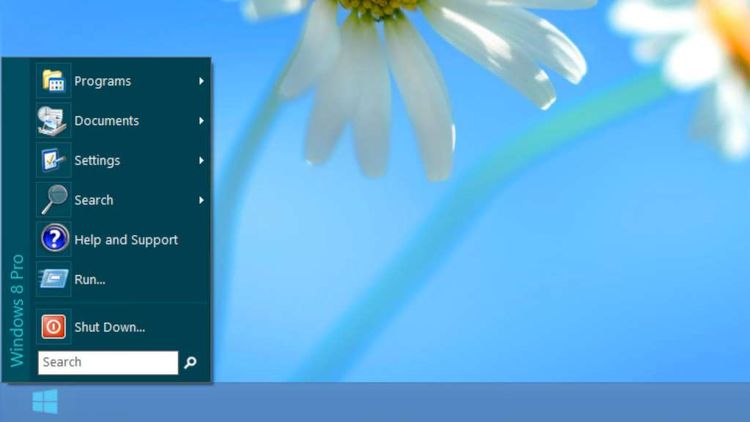
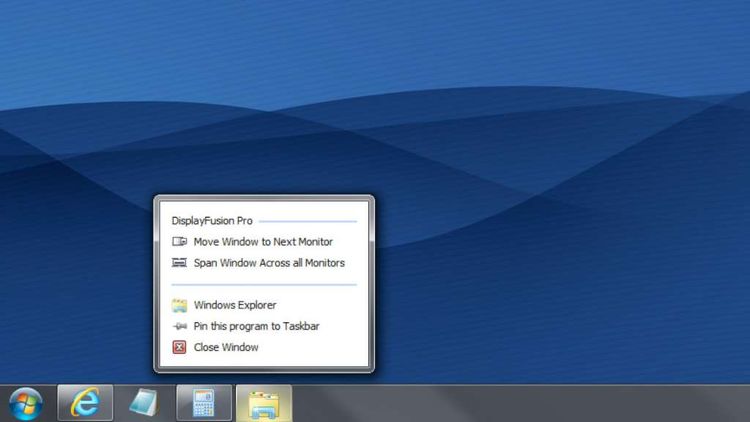
通过在每个显示器上添加任务栏,轻松整理您的窗口。每个显示器上的任务栏都可以配置为显示所有窗口,或仅显示位于该显示器上的窗口。利用按钮分组、自动隐藏、窗口预览、快捷方式(固定应用程序)等功能,您可以更轻松地管理应用程序窗口。每个任务栏都可以拥有自己的自定义快捷方式集。DisplayFusion 任务栏上的元素也可以根据您的喜好进行自定义,包括“开始”按钮、任务栏按钮和时钟/系统托盘的位置。
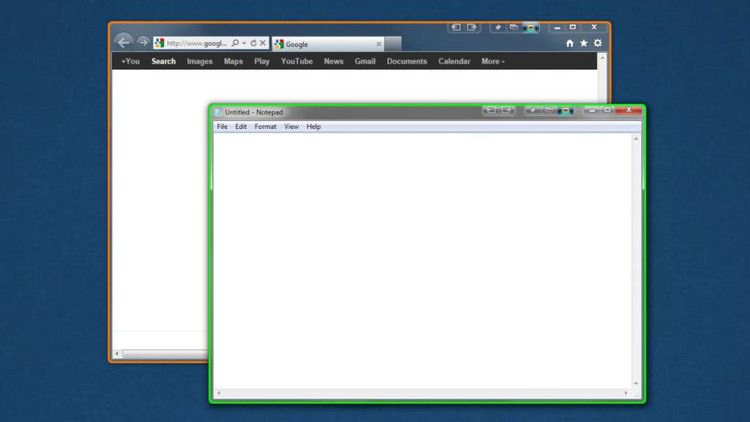
可自定义功能和标题栏按钮
DisplayFusion 内置 30 多个预配置功能,您也可以创建自己的强大自定义功能。您可以创建功能来加载壁纸或显示器配置文件、移动窗口、更改窗口透明度、切换 DisplayFusion 功能等等。任何功能(包括您创建的自定义功能)都可以分配给标题栏按钮,以便使用鼠标轻松访问,或者分配给键盘快捷键,方便键盘高手使用。此外,您还可以将功能分配给 DisplayFusion 多显示器任务栏上的跳转列表菜单,即使在应用程序最小化的情况下也能运行这些功能。