

:( Es tut uns leid. Keine Suchergebnisse.
Bitte überprüfe deine Rechtschreibung, verwende die erweiterte Suche Dursuchen Homepage.
Indem du auf "Mit Google oder Facebook fortfahren" klickst, stimmst du den Allgemeinen Geschäftsbedingungen und der Datenschutzrichtlinie von Kinguin sowie den NFT-Allgemeinen Geschäftsbedingungen und der NFT-Datenschutzrichtlinie zu.
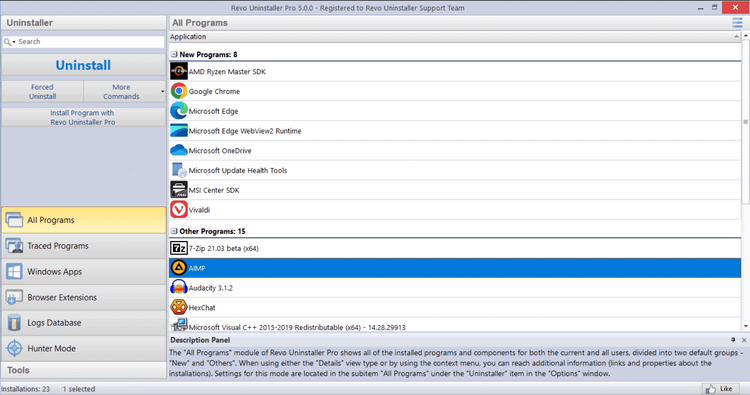
Das Uninstaller-Modul ist die Hauptfunktion von Revo Uninstaller Pro für Situationen, in denen ein Programm nicht normal deinstalliert wird oder wenn Sie Zweifel haben, dass ein Programm nicht vollständig deinstalliert wurde.
Auch wenn ein Programm deinstalliert wird, verbleiben oft mehrere Dateien, Ordner und/oder Registrierungseinträge auf Ihrem System, die verschiedene Probleme verursachen können, wenn sie nicht entfernt werden. Dies kommt häufiger vor, als Sie vielleicht denken.
Revo Uninstaller Pro fungiert sowohl als Ersatz als auch als Ergänzung der integrierten Funktionalität in Windows, indem es zuerst das integrierte Deinstallationsprogramm für das Programm ausführt und dann nach verbleibenden Daten scannt, was es zur besten Wahl macht, wenn es darum geht, vollständig zu entfernen hartnäckige Programme, temporäre Dateien und andere unnötige Programmdaten, die nach dem Standard-Deinstallationsprozess zurückbleiben. Um die vollständige Entfernung unnötiger Datenreste zu gewährleisten, verwendet Revo Uninstaller Pro fortschrittliche Scan-Algorithmen, die seit mehr als 12 Jahren fein abgestimmt wurden.
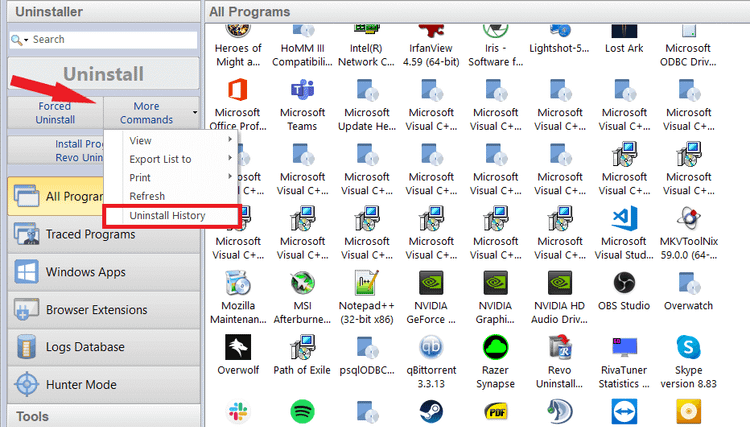
Revo Uninstaller Pro verfügt auch über eine sehr leistungsstarke Funktion namens Forced Uninstall. Mit dieser Funktion können Sie manuell nach Resten suchen, was sehr nützlich sein kann, wenn das integrierte Deinstallationsprogramm eines Programms nicht richtig funktioniert, wenn das Programm, das Sie deinstallieren möchten, überhaupt nicht in Revo Uninstaller Pro oder in den Windows-Programmen aufgeführt ist und Funktionen-Applet, oder wenn Sie nach Überresten eines Programms suchen möchten, das Sie bereits zuvor entfernt haben, ohne die Hilfe von Revo Uninstaller Pro. Die erzwungene Deinstallation gibt dem Benutzer die Möglichkeit, die Sicherheit und Genauigkeit der Ergebnisse zu gewährleisten. Es ist sehr nützlich, wenn die Installation beschädigt ist und nicht mehr fortgesetzt werden kann. Dies ist die beste Lösung, wenn Sie teilweise installierte Programme, teilweise deinstallierte Programme und Programme entfernen müssen, die überhaupt nicht als installiert aufgeführt sind.
Die erzwungene Deinstallation funktioniert auch in Verbindung mit einer der anderen Funktionen von Revo Uninstaller Pro – der Protokolldatenbank –, um den besten Weg zu finden, das Programm und seine potenziellen Restdaten vollständig und sauber zu entfernen.
Für Situationen, in denen Zeit eine Rolle spielt oder Sie den Deinstallationsprozess einfach ein wenig automatisieren möchten, auch wenn Sie einige Programme hintereinander deinstallieren können, bietet Revo Uninstaller Pro einen Befehl für die Schnell-/Mehrfach-Deinstallation. In diesem Modus führt Revo Uninstaller Pro weiterhin das integrierte Deinstallationsprogramm des Programms wie gewohnt aus. Danach führt Revo Uninstaller Pro automatisch eine Suche nach Resten durch und löscht alles, was es findet, ohne den Benutzer aufzufordern, bevor es zum integrierten Deinstallationsprogramm des das nächste Programm in der Warteschlange, falls vorhanden. Auf diese Weise können Sie mehrere Programme schnell hintereinander entfernen, indem Sie sich nur mit ihren integrierten Deinstallationsprogrammen befassen müssen.
Revo Uninstaller Pro verfügt über eine Funktion, mit der die Installation eines Programms überwacht werden kann. Es bietet Ihnen noch mehr Leistung und Flexibilität, indem Sie die Änderungen an Ihrem System während einer Installation eines Programms genau verfolgen und verfolgen können und der Vorgang in Echtzeit erfolgt – gleichzeitig mit der regulären Installation und alle Daten in einem Protokoll protokolliert.
Diese Technologie ist unter den anderen Deinstallationsprogrammen einzigartig. Aus diesem Grund bietet es die einfachste und schnellste Möglichkeit, Installationen zu überwachen. Wenn das Programm nicht mehr benötigt wird, können die durch die Installation des überwachten Programms vorgenommenen Systemänderungen vollständig rückgängig gemacht werden, als ob das Programm noch nie zuvor installiert worden wäre. Es ist so einfach zu bedienen, dass für den gesamten Vorgang nur 3 Mausklicks erforderlich sind. Und das ist noch nicht alles. Diese Protokolle können exportiert und importiert werden, sodass Sie ein Protokoll erstellen können, um ein Familienmitglied oder einen Freund beim Entfernen eines hartnäckigen Programms zu unterstützen oder umgekehrt, zusätzlich zum einfachen Erstellen von Ablaufverfolgungsprotokollen für Ihren persönlichen Gebrauch.
Im Gegensatz zu klassischen Programmen kann das Entfernen von Windows-Apps (integriert oder aus dem Microsoft Store installiert) verwirrender und umständlicher sein, es sei denn, Sie haben Revo Uninstaller Pro. Es vereinfacht und vereinfacht den Prozess, indem es Ihnen eine Liste aller installierten Apps zur Verfügung stellt, die Sie auch über die Suchfunktion filtern können, sodass Sie sie wie bei den regulären Programmen deinstallieren können, einschließlich ein Restscan. Sie können sowohl integrierte Apps deinstallieren, die mit Ihrem Windows vorinstalliert sind, als auch Apps, die aus dem Microsoft Store heruntergeladen wurden.
Alle modernen Browser unterstützen sogenannte Add-Ons oder Erweiterungen, deren Zweck in erster Linie darin besteht, die Funktionen und Funktionen eines Browsers zu verbessern. Aber je weniger Erweiterungen Sie haben, desto schneller sollte Ihr Browser sein. Viele Programme können oft ohne Ihre Erlaubnis oder ohne es zu wissen, ihre eigenen Browsererweiterungen installieren. Dies kann sehr unangenehm und frustrierend sein, wenn sie böswillig sind, Sie ständig auf unerwünschte Websites umleiten und Ihr Surferlebnis im Internet auf verschiedene andere Weise beeinträchtigen. Natürlich können diese Erweiterungen entfernt werden, und alle Browser bieten eine Möglichkeit, dies zu tun, jedoch kann es nervig und zeitaufwändig sein, in jedem einzelnen Browser verschiedene Fenster und Menüs zu durchlaufen. Im Gegensatz dazu listet Revo Uninstaller Pro alle Erweiterungen auf Ihrem System in einem einzigen Fenster auf, gruppiert nach Browser. In Kombination mit der Option, die Liste zu durchsuchen, können Sie unerwünschte Erweiterungen schnell finden und entfernen.
Derzeit werden folgende Browser unterstützt: Google Chrome, Mozilla Firefox, Microsoft Internet Explorer, Microsoft Edge und Opera.
Diese Funktion basiert auf und leitet sich von Revo Uninstaller Pros eigenem Echtzeitmonitor ab und ist damit ebenfalls einzigartig auf dem Markt. Die Protokolldatenbank ist eine große Sammlung von Protokollen für viele verschiedene Programme, die unser Team mithilfe der oben genannten Echtzeitüberwachungsfunktion erstellt und verwaltet. Diese Protokolle werden auf unserem Server gespeichert, sodass Sie jederzeit darauf zugreifen können, auch wenn Sie Revo Uninstaller Pro gerade installiert haben und noch keine Programminstallationen verfolgt wurden. Sie können einfach (mit nur einem Klick) Programme deinstallieren oder Reste bereits deinstallierter Programme entfernen, indem Sie die Möglichkeit einer besseren und vollständigen Deinstallation mit den Protokollen aus der Protokolldatenbank nutzen.
Sie können nicht nur Protokolldateien erstellen, indem Sie Programminstallationen nachverfolgen, sondern haben auch die volle Kontrolle über sie: Sie können sie exportieren und importieren sowie ihre Eigenschaften und Inhalte bearbeiten. Mit dem Befehl Bearbeiten können Sie alle verfolgten Änderungen im Dateisystem und in der Registrierung anzeigen.
Die Import-/Exportfunktion kann verwendet werden, um von Ihnen erstellte Protokolle zu sichern oder sie auf eine andere Installation von Revo Uninstaller Pro zu übertragen, die Ihre eigene sein kann (z. B. auf einem anderen Computer) oder Es kann sich um ein Familienmitglied oder einen Freund handeln, falls dieser beim Entfernen eines Programms Hilfe benötigt.
Ablaufverfolgungsprotokolle sind hochgradig anpassbar und wenn Sie ein fortgeschrittener Benutzer sind, können Sie sie auch eingehender bearbeiten, indem Sie alle Registrierungseinträge und Dateien/Ordner, die Revo Uninstaller Pro in der Ablaufverfolgungsprotokolldatei aufgezeichnet hat, ändern und/oder löschen.
Obwohl die Scan-Algorithmen von Revo Uninstaller Pro seit Jahren entwickelt, optimiert und abgestimmt wurden, um so gründlich wie möglich und gleichzeitig zuverlässig und sicher zu sein, versucht Revo Uninstaller Pro als Sicherheitsnetz alle Grundlagen abzudecken, wenn es um potenzielle Backups geht wichtige Daten, seien es systembezogene oder von Ihnen als Nutzer erstellte private Dateien.
Standardmäßig erstellt Revo Uninstaller Pro vor jeder Deinstallation einen Systemwiederherstellungspunkt und ein vollständiges Registrierungs-Backup, und keine übrig gebliebenen Daten werden dauerhaft gelöscht: übrig gebliebene Dateien werden in den Papierkorb gelöscht (das Verhalten kann in den Optionen geändert werden) und übrig gebliebene Registrierungseinträge werden vor dem Löschen automatisch gesichert.
Alle gesicherten Registry-Reste (und Dateien, wenn Sie die Art und Weise geändert haben, wie Revo Uninstaller Pro Dateireste löscht) werden im Backup-Manager aufgelistet, um den Zugriff und die Verwaltung zu erleichtern.
Es gibt sogar eine Option, um Revo Uninstaller Pro zu aktivieren, um einmal täglich beim ersten Start ein vollständiges Registry-Backup zu erstellen.
Der Hunter-Modus ist eine innovative Funktion, mit der Sie das Programm zum Deinstallieren oder Verwalten flexibler auswählen können. Wenn Sie den Jägermodus aktivieren, verschwindet das Hauptfenster von Revo Uninstaller Pro und stattdessen wird ein neues Zielsymbol angezeigt. Ziehen Sie dieses Symbol einfach über das geöffnete Fenster, das Taskleistensymbol oder das Desktopsymbol des Programms, das Sie steuern möchten, und Revo Uninstaller Pro zeigt alle verfügbaren Optionen in einem praktischen Menü an. Dies kann sehr nützlich sein, da viele Programme beim Start geladen werden und/oder ohne Ihre Zustimmung in der Taskleiste verbleiben oder Sie nicht einmal wissen, welches Programm das ist.
Der Hunter-Modus kann praktisch sein, wenn Sie ein unbekanntes Programm deinstallieren (oder zumindest den automatischen Start in Windows deaktivieren möchten), das Sie nirgendwo aufgelistet finden, aber sein Fenster oder Symbol sehen können.